「IPアドレスが重複してネットにつながらない」「サーバーに固定IPを割り当てたい」——こうしたネットワークのトラブルや設定ニーズは、IT担当者だけでなく一般ユーザーにも起こります。
IPアドレスの変更は、正しい手順を踏めば難しくありません。ただし、設定を間違えるとインターネットに接続できなくなるリスクもあります。この記事では、現在のIPアドレスの確認方法から、Windowsでの変更手順・固定IP設定・トラブル対処法まで、初心者にもわかりやすく解説します。
IPアドレス変更とは何か
IPアドレスの基本的な役割
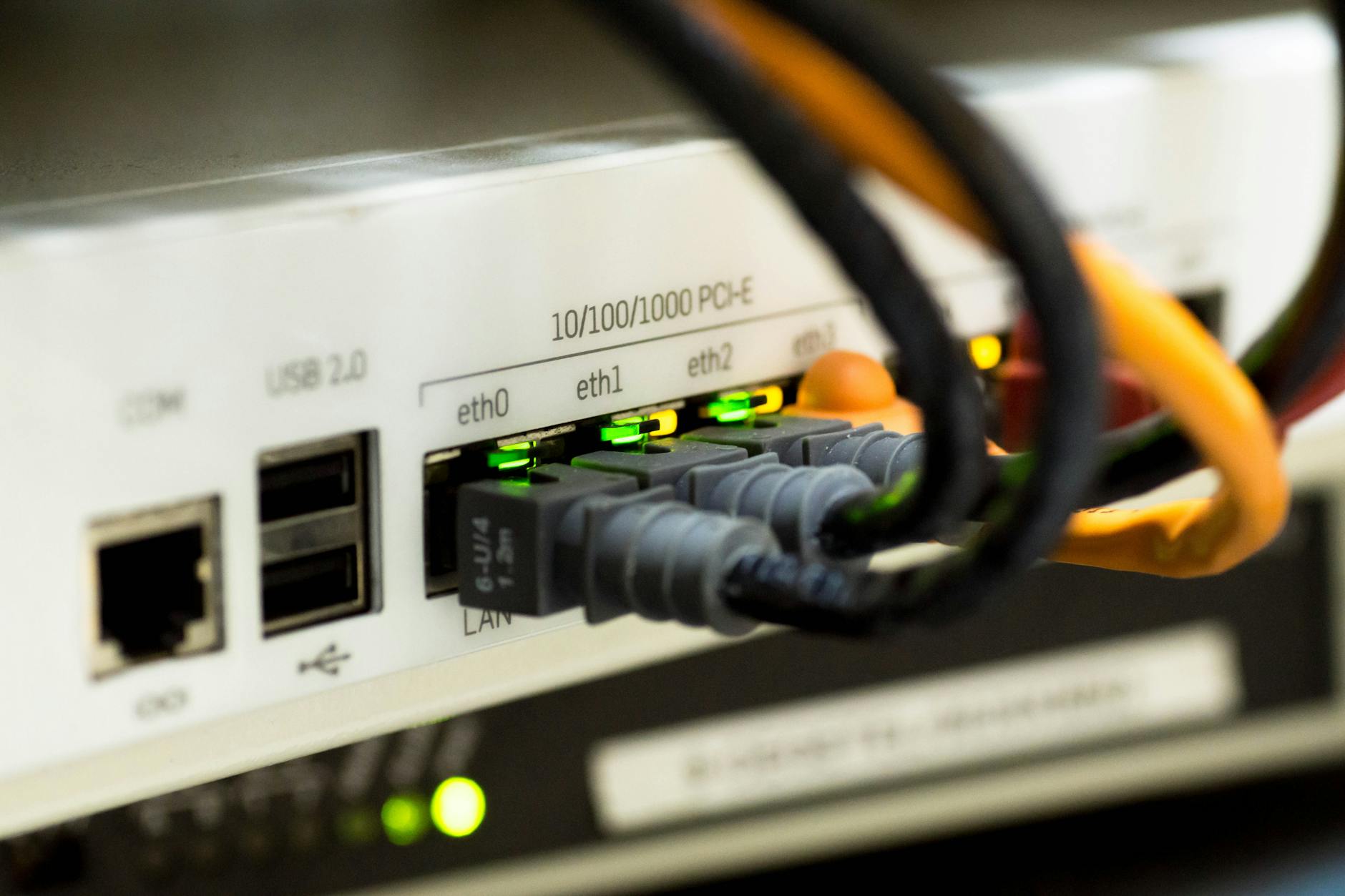
IPアドレスとは、ネットワーク上でPCやスマートフォンなどの機器を識別するための番号です。住所と同じ役割を持ち、データの送受信先を特定するために使われます。IPアドレスがなければ、どの機器にデータを届ければよいかをネットワークが判断できません。
一般的に使われるIPv4アドレスは192.168.1.10のように0〜255の数字4つをドットでつないだ形式で表記されます。
IPアドレスを変更する意味
IPアドレスの変更とは、現在ネットワーク上でその機器に割り当てられているアドレスを別のアドレスに切り替えることです。IPアドレスを変更することで、ネットワーク上での機器の識別情報が変わり、通信の経路や他の機器からの見え方が変わります。
自動割り当てと手動設定の違い
| 方式 | 仕組み | 主な用途 |
|---|---|---|
| 自動割り当て(DHCP) | ルーターが自動でIPアドレスを割り当てる | 一般的な家庭・オフィスのPC |
| 手動設定(固定IP) | ユーザーが任意のIPアドレスを指定する | サーバー・ネットワーク機器・プリンター |
固定IPアドレスと動的IPアドレスの違い
固定IPアドレスは一度設定すると変わらないアドレスです。サーバーやNASなど、常に同じアドレスでアクセスしたい機器に使います。動的IPアドレスはルーターのDHCP機能によって接続のたびに自動的に割り当てられるアドレスで、一般的な家庭内のPCやスマートフォンに使われます。
IPアドレスを変更したい主なケース

ネットワーク上でIPアドレスが重複している
同じネットワーク内に同じIPアドレスを持つ機器が2台以上存在すると、通信エラーが発生します。Windowsでは「IPアドレスの競合が検出されました」というエラーが表示されます。この場合、どちらかの機器のIPアドレスを変更することで解消できます。
固定IPアドレスを設定したい
家庭内のNAS(ネットワーク対応ストレージ)・プリンター・防犯カメラなど、常に同じアドレスでアクセスしたい機器には固定IPを設定します。DHCPの自動割り当てでは再接続のたびにアドレスが変わる可能性があるため、固定IPの設定が必要です。
サーバーやネットワーク機器を安定して利用したい
Webサーバー・ファイルサーバー・リモートデスクトップで接続する機器は、IPアドレスが変わると接続設定を毎回変更する必要が生じます。固定IPを割り当てることで、安定した運用が可能になります。
社内LANや家庭内LANの接続トラブルを解消したい
共有プリンターへのアクセスができない、特定の機器だけネットにつながらないといったトラブルの原因がIPアドレスの設定問題であるケースは多くあります。IPアドレスを正しく設定し直すことで解消する場合があります。
ルーターやネットワーク設定を整理したい
複数の機器が混在するネットワーク環境では、IPアドレスを計画的に割り当てることで管理がしやすくなります。機器ごとにIPアドレスのルールを決めて固定化しておくと、トラブル時の原因特定も速くなります。
IPアドレス変更前に確認すべきこと
現在のIPアドレスを確認する
変更前に現在割り当てられているIPアドレスを確認します。Windowsの場合はコマンドプロンプトでipconfigコマンドを実行します。確認方法は次のセクションで詳しく解説します。
サブネットマスクを確認する
サブネットマスクは、同じネットワークに属するIPアドレスの範囲を定義するものです。一般的な家庭用ネットワークでは255.255.255.0が使われています。IPアドレスを変更するときも、既存のサブネットマスクと合わせる必要があります。
デフォルトゲートウェイを確認する
デフォルトゲートウェイは、インターネットへの出口となるルーターのIPアドレスです。一般的には192.168.1.1や192.168.0.1が使われています。IPアドレスを手動設定する際は、ゲートウェイアドレスを正確に入力する必要があります。
DNSサーバーの設定を確認する
DNSサーバーは、URLを数字のIPアドレスに変換するサーバーです。固定IPを設定する場合は、DNSサーバーのアドレスも手動で入力する必要があります。Google提供の8.8.8.8(プライマリ)と8.8.4.4(セカンダリ)が広く使われています。
変更前の設定をメモしておく
IPアドレスの変更後に接続できなくなった場合に元の設定に戻せるよう、変更前の設定値を必ずメモ帳や紙に記録しておいてください。 確認すべき項目は以下の4つです。
- 現在のIPv4アドレス
- サブネットマスク
- デフォルトゲートウェイ
- DNSサーバーのアドレス(プライマリ・セカンダリ)
WindowsでIPアドレスを確認する方法
手順1:コマンドプロンプトを開く
スタートメニューの検索欄に「cmd」と入力し、「コマンドプロンプト」をクリックして開きます。またはWindows+Rを押して「ファイル名を指定して実行」を開き、cmdと入力してEnterを押します。
手順2:ipconfigコマンドを実行する
コマンドプロンプトに以下を入力してEnterを押します。
ipconfig詳細情報も含めて確認したい場合は以下を実行します。
ipconfig /all手順3:IPv4アドレスを確認する
コマンド実行後に表示される情報の中から、接続中のアダプター(「イーサネット アダプター」または「ワイヤレス LAN アダプター」)のセクションを探します。
イーサネット アダプター イーサネット:
   IPv4 アドレス . . . . . . . : 192.168.1.10
   サブネット マスク . . . . . : 255.255.255.0
   デフォルト ゲートウェイ . . : 192.168.1.1
手順4:サブネットマスクとデフォルトゲートウェイを確認する
上記の出力でIPv4アドレスと同じセクションに表示されている「サブネット マスク」と「デフォルト ゲートウェイ」を確認します。この2つの値は、IPアドレスを手動設定する際に必須の情報です。
手順5:確認した情報を変更作業に活用する
確認した4つの値(IPv4アドレス・サブネットマスク・デフォルトゲートウェイ・DNSサーバー)をメモしておき、次のIPアドレス変更手順で使用します。ipconfigコマンドで確認できる情報の詳細についてはこちらも参考になります。
WindowsでIPアドレスを変更する方法
📌 この手順はWindows 10およびWindows 11を対象としています。
手順1:コントロールパネルを開く
スタートメニューの検索欄に「コントロールパネル」と入力してクリックして開きます。またはWindows+Rで「ファイル名を指定して実行」を開き、controlと入力してEnterを押します。
手順2:ネットワークと共有センターを開く
コントロールパネルの表示を「カテゴリ」にした状態で、「ネットワークとインターネット」→「ネットワークと共有センター」をクリックします。
手順3:アダプターの設定を変更する
ネットワークと共有センターの左側メニューにある「アダプターの設定の変更」をクリックします。現在PCに登録されているネットワークアダプターの一覧が表示されます。
手順4:使用中のネットワークアダプターを選択する
有線接続の場合は「イーサネット」、Wi-Fi接続の場合は「Wi-Fi」を右クリックして「プロパティ」を選択します。現在使用中のアダプターはアイコンに接続状態が表示されています。
手順5:TCP/IPv4のプロパティを開く
プロパティ画面の「この接続は次の項目を使用します」のリストから「インターネット プロトコル バージョン 4 (TCP/IPv4)」を選択し、「プロパティ」ボタンをクリックします。
手順6:次のIPアドレスを使うを選択する
TCP/IPv4のプロパティ画面で「次のIPアドレスを使う」のラジオボタンをクリックします。これにより入力フィールドが有効になります。
手順7:IPアドレス・サブネットマスク・ゲートウェイを入力する
事前に確認・決定した値を入力します。
| 項目 | 入力例 | 説明 |
|---|---|---|
| IPアドレス | 192.168.1.50 | 他の端末と重複しないアドレスを指定 |
| サブネットマスク | 255.255.255.0 | 既存ネットワークに合わせる |
| デフォルトゲートウェイ | 192.168.1.1 | ルーターのIPアドレスを入力 |
手順8:DNSサーバーを設定する
同じ画面の下部にある「次のDNSサーバーのアドレスを使う」を選択して入力します。
- 優先DNSサーバー:
8.8.8.8(Google DNS)またはルーターのIPアドレス - 代替DNSサーバー:
8.8.4.4(Google DNS)
手順9:設定を保存して接続を確認する
「OK」をクリックして設定を保存します。プロパティ画面も「閉じる」で閉じます。設定後にブラウザを開いてWebサイトにアクセスし、インターネット接続を確認します。
確認方法: コマンドプロンプトでipconfigを再実行し、入力したIPアドレスが反映されているかを確認しましょう。
固定IPアドレスを設定する方法
固定IPアドレスとは何か
固定IPアドレスとは、DHCPによる自動割り当てを使わず、特定のIPアドレスを手動で設定して変わらないようにしたアドレスのことです。「スタティックIP」とも呼ばれます。
固定IPが必要になる場面
- 家庭内のNASやプリンターを常に同じアドレスでアクセスしたい
- リモートデスクトップで特定のPCに接続したい
- ポートフォワード(ポート開放)の設定をしたい
- 社内のファイルサーバーを安定運用したい
他の端末と重複しないIPアドレスを選ぶ
同じネットワーク内で同じIPアドレスを2台の機器に割り当てると、通信エラー(IPアドレスの競合)が発生します。 固定IPを設定する際は、他の機器やDHCPの割り当て範囲と重ならないアドレスを選ぶことが重要です。
ルーターのIPアドレス範囲を確認する
一般的なルーターはDHCPで192.168.1.2〜192.168.1.254の範囲で自動割り当てを行います。固定IPを割り当てる場合は、DHCPの割り当て範囲外のアドレスを選ぶのが安全です。ルーターの管理画面(ブラウザで192.168.1.1などにアクセス)でDHCPの割り当て範囲を確認できます。ルーターの管理画面からDHCP範囲を確認する方法はこちらのページも参考になります。
手動設定後に通信できるか確認する
固定IPを設定したら、コマンドプロンプトでゲートウェイへのping通信を確認します。
ping 192.168.1.1応答が返ってくればルーターとの通信は正常です。次にインターネット接続も確認します。
ping 8.8.8.8DHCPによる自動取得に戻す方法
DHCPとは何か
DHCPは、ネットワーク上の機器にIPアドレスを自動的に割り当てるプロトコルです。ルーターがDHCPサーバーとして機能し、接続してきた機器に空きIPアドレスを自動で割り当てます。
IPアドレスを自動取得に戻すメリット
- 手動設定のミスによる接続エラーを回避できる
- ネットワーク環境が変わっても自動で適切なアドレスが割り当てられる
- ノートPCを複数のネットワークで使う際に設定変更が不要になる
Windowsで自動取得に戻す手順
前述のTCP/IPv4プロパティ画面を開き、以下のラジオボタンを選択します。
- 「IPアドレスを自動的に取得する」を選択
- 「DNSサーバーのアドレスを自動的に取得する」を選択
「OK」をクリックして設定を保存します。
DNSサーバーも自動取得に戻す
IPアドレスを自動取得に戻した場合は、DNSサーバーも同様に「自動的に取得する」に変更します。片方だけ変更すると接続に問題が生じることがあります。
設定後にネットワーク接続を確認する
設定を保存後、コマンドプロンプトでipconfigを実行し、DHCPによって新しいIPアドレスが割り当てられていることを確認します。ルーターから新しいアドレスが割り当てられるまで数秒かかる場合があります。
IPアドレス変更時の注意点
他の端末と同じIPアドレスを使わない
固定IPを設定する際、同じネットワーク上の別の機器がすでに使用しているIPアドレスを指定してしまうとIPアドレスの競合が発生します。設定前にping 対象IPアドレスを実行して応答がないことを確認しておきましょう。
# 使用したいIPアドレスに応答がないか確認
ping 192.168.1.50
応答がなければ(Request timed out)そのアドレスは使用されていない可能性が高いです。
変更前の設定を必ず控えておく
設定ミスでインターネットに接続できなくなった場合、元の設定値がわかっていれば元に戻せます。IPアドレス・サブネットマスク・ゲートウェイ・DNSサーバーの4項目を変更前に必ずメモしておきましょう。
ネットワーク管理者がいる場合は事前に確認する
オフィスや学校などの管理されたネットワーク環境では、IPアドレスの割り当てルールが定められている場合があります。勝手に変更するとネットワーク全体に影響が出ることがあるため、必ず管理者に確認してから作業しましょう。
会社や学校のネットワークでは勝手に変更しない
会社・学校・公共のネットワークでIPアドレスを無断変更することは、ネットワークポリシー違反になる場合があります。また、他のユーザーの通信に影響を与えるリスクもあります。 必ず管理者の許可を得てから変更してください。
設定ミスでインターネットに接続できなくなる場合がある
ゲートウェイのアドレスが間違っている・サブネットマスクがネットワークと合っていない・DNSサーバーが未設定といったミスが接続不能の主な原因です。接続できなくなった場合の対処法は次のセクションで解説します。
IPアドレス変更後に接続できないときの対処法
入力したIPアドレスに誤りがないか確認する
コマンドプロンプトでipconfigを実行し、設定したIPアドレスが正しく反映されているかを確認します。入力ミス(数字の打ち間違いや桁のズレ)がないかをメモと照合します。
サブネットマスクやゲートウェイを確認する
サブネットマスクが正しくないと同じネットワークに属せず、ゲートウェイが間違っているとインターネットへの通信ができません。以下を確認します。
- サブネットマスクは既存ネットワークと一致しているか(通常
255.255.255.0) - デフォルトゲートウェイはルーターのIPアドレスと一致しているか
DNSサーバーの設定を確認する
DNSサーバーが正しく設定されていないと、WebサイトのURLを解決できずブラウザでページが開けません。ping 8.8.8.8で応答があるのにping google.comで応答がない場合はDNSの問題です。IPアドレス変更後に接続できない場合の確認事項についてはこちらも参考になります。
PCを再起動する
設定変更後にネットワークアダプターが新しい設定を正しく適用するまで時間がかかることがあります。PCを一度再起動することで設定が確実に適用されます。
自動取得に戻して接続を確認する
手動設定に問題がある場合は、TCP/IPv4プロパティで「IPアドレスを自動的に取得する」に戻し、接続できるかを確認します。自動取得で接続できれば、手動設定の値に問題があります。
ルーターやネットワーク機器を再起動する
PCの設定に問題がない場合は、ルーター本体の再起動を試みます。ルーターの電源を一度抜いて30秒待ち、再度電源を入れます。再起動後にDHCPアドレスを再取得することで問題が解消する場合があります。
IPアドレスの重複エラーが出たときの対応
IPアドレス重複とは何か
IPアドレスの重複(競合)とは、同じネットワーク内に同一のIPアドレスを持つ機器が2台以上存在する状態です。Windowsでは通知バーに「IPアドレスの競合が検出されました。このコンピューターのネットワーク操作に影響がある可能性があります」というメッセージが表示されます。
重複エラーが起きる原因
- 固定IPを手動設定した際に他の機器がすでに使っているアドレスを指定してしまった
- DHCPの割り当て範囲に手動設定したIPアドレスが含まれており、ルーターが同じアドレスを別の機器に割り当ててしまった
- VPN接続やネットワーク設定の変更後にアドレスが衝突した
未使用のIPアドレスへ変更する
重複しているIPアドレスを特定し、どちらかの機器のアドレスを変更します。pingコマンドで変更先のアドレスが未使用であることを確認した上で、前述のTCP/IPv4プロパティから変更します。
DHCPの割り当て範囲を確認する
ルーターの管理画面でDHCPの割り当て範囲(例:192.168.1.2〜192.168.1.100)を確認し、固定IPはその範囲外(例:192.168.1.150以降)から選ぶことで重複を防げます。Windows 10・11での固定IPアドレス設定の詳細手順はこちらの記事でも確認できます。
同じネットワーク内の端末を確認する
コマンドプロンプトで以下を実行すると、同じネットワーク内でアクティブな機器のIPアドレスを一覧で確認できます。
# ARPテーブルで接続中の機器を確認
arp -a表示されたIPアドレス一覧を参考に、使用されていないアドレスを固定IPとして選択します。また、ネットワーク設定に関するさらに詳しい情報はkakiro-webでも発信しています。
IPアドレス変更に関するよくある質問
IPアドレスを変更すると何が変わりますか?
ネットワーク上でのその機器の識別番号が変わります。変更前のIPアドレスで設定されていたポートフォワードやアクセス制限などのルーター設定は、新しいIPアドレスに合わせて変更が必要になります。インターネットの利用自体に変化はありません。
IPアドレスは自分で変更してもよいですか?
家庭内ネットワークや自分が管理するネットワークであれば変更しても問題ありません。ただし、会社・学校・公共のネットワークでは管理者の許可が必要です。管理されたネットワークでの無断変更はポリシー違反になる場合があります。
IPアドレスを変更するとネットが速くなりますか?
IPアドレスの変更自体で通信速度は向上しません。ただし、IPアドレスの競合や設定ミスが原因で通信が不安定になっていた場合は、正しいIPアドレスに変更することで安定した通信に戻ります。
IPアドレス変更後に接続できない原因は何ですか?
主な原因は①IPアドレスの入力ミス、②サブネットマスクの不一致、③デフォルトゲートウェイの誤り、④DNSサーバーの未設定または誤りの4つです。まず自動取得に戻して接続を確認し、正しい値を確認した上で再度手動設定をやり直すと確実です。
固定IPアドレスと自動取得はどちらがよいですか?
用途によって使い分けます。一般的なPCやスマートフォンは自動取得(DHCP)で問題ありません。NAS・プリンター・サーバー・ポートフォワードを設定する機器など、常に同じアドレスでアクセスする必要がある機器には固定IPを設定します。
グローバルIPアドレスも自分で変更できますか?
家庭内のLANで使われるプライベートIPアドレス(192.168.x.xなど)は自分で変更できます。しかし、インターネット上で使われるグローバルIPアドレスはプロバイダー(ISP)が管理しており、ユーザーが自由に変更することはできません。 グローバルIPを固定したい場合はプロバイダーの固定IPオプションを契約する必要があります。
まとめ
IPアドレス変更は現在の設定確認から始める
IPアドレスを変更する前に、ipconfigコマンドで現在のIPアドレス・サブネットマスク・デフォルトゲートウェイ・DNSサーバーの4項目を確認し、必ず記録しておくことが第一歩です。
固定IPを設定する場合は重複しないアドレスを選ぶ
- ルーターのDHCP割り当て範囲を確認し、範囲外のアドレスを選ぶ
pingコマンドで使用予定のアドレスが未使用であることを確認する- サブネットマスクとデフォルトゲートウェイは既存ネットワークに合わせる
- DNSサーバーは
8.8.8.8などを手動設定するかルーターのアドレスを指定する - 設定後は
pingコマンドで通信確認を必ず行う
接続トラブルを避けるために変更前の情報を必ず控えておく
IPアドレスの変更は手順通りに行えば難しくありませんが、一度設定を誤るとインターネットに接続できなくなることがあります。変更前の設定値を控えておくことで、万が一のときにすぐ元に戻せる安心感が生まれます。まずは自動取得に戻す方法を覚えておくことが、安全なIPアドレス変更への近道です。