「手書きのイラストをIllustratorで使いたい」「スキャンしたロゴをベクターデータに変換したい」「写真をトレースしてデザイン素材として活用したい」——そんなときに役立つのがIllustratorの画像トレース機能です。
ラスター(ビットマップ)画像をベクターデータに自動変換できるこの機能は、使い方次第で作業時間を大幅に短縮できます。しかし「プリセットが多くてどれを選べばいいか分からない」「トレース後のパスが複雑になりすぎた」「細い線がうまく再現されなかった」という悩みも多く聞かれます。
本記事では、画像トレースの基本概念から手順、オプションの設定、パス化後の編集、手書きイラストやロゴへの実践的な応用まで、初心者の方でもすぐに取り組めるよう体系的に解説します。
画像トレースとは
ラスター画像とベクター画像の違い
デジタル画像には大きく2つの形式があります。
| 項目 | ラスター画像(ビットマップ) | ベクター画像 |
|---|---|---|
| 構成要素 | ピクセル(点)の集合 | 数学的なパス(線・曲線)の集合 |
| 代表的な形式 | JPEG・PNG・GIF・BMP | AI・SVG・EPS・PDF |
| 拡大時の品質 | 劣化(ぼやける) | 劣化しない(常に鮮明) |
| ファイルサイズ | 解像度が高いほど大きくなる | 複雑さに依存するが比較的小さい |
| 編集の自由度 | 変形・拡大で劣化しやすい | 形状・色・サイズを自由に変更可能 |
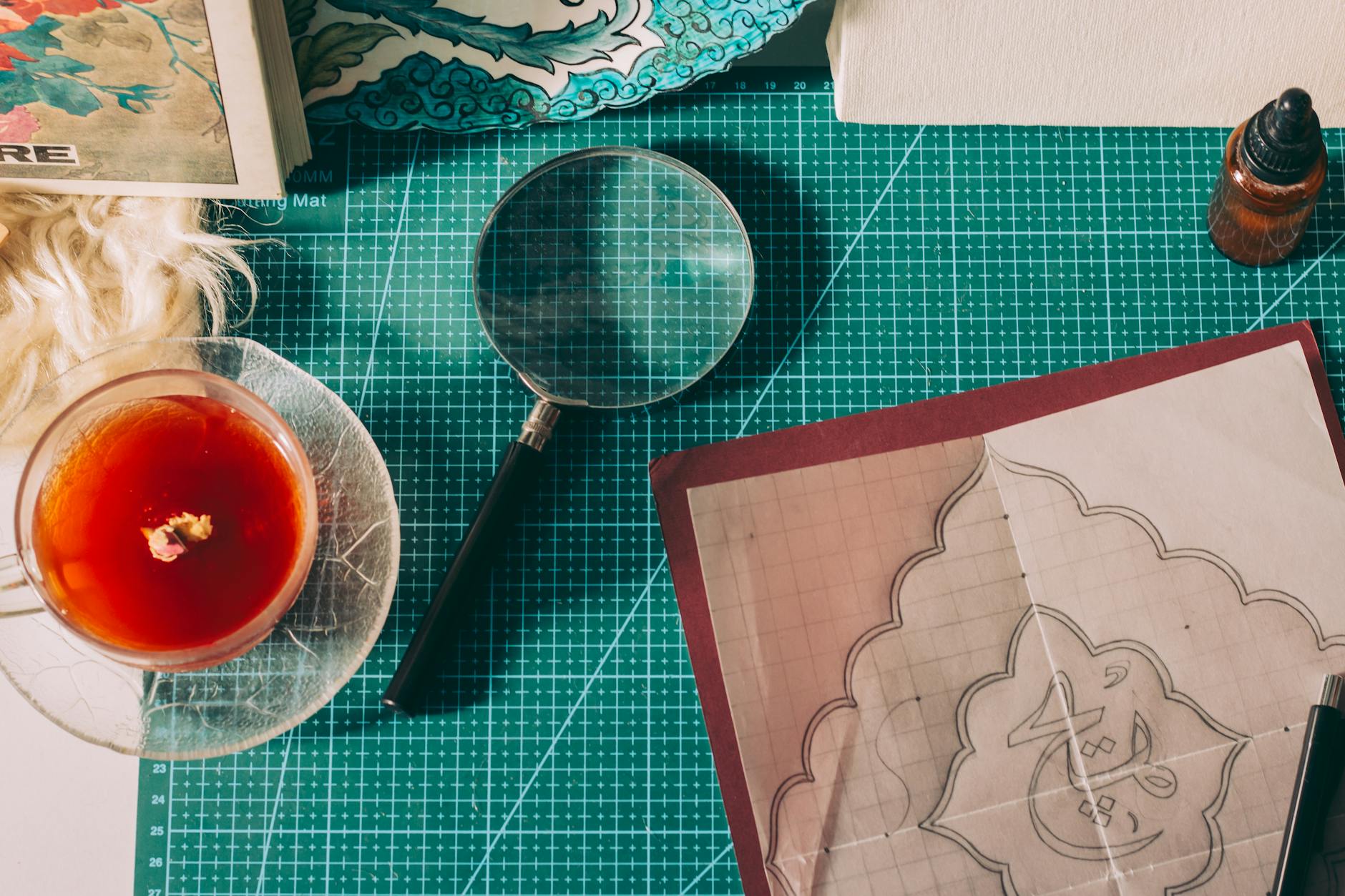
画像トレースとは、ラスター画像を解析してベクターパスに変換するIllustratorの機能です。スキャンした手書きイラストやデジタルカメラで撮影した写真などのラスター画像を、拡大しても劣化しないベクターデータとして再利用できるようになります。
トレースを使うメリット
拡大しても劣化しないベクター化
ラスター画像を名刺サイズから看板サイズまで拡大すると品質が著しく低下しますが、ベクター化した画像はどのサイズに拡大しても輪郭が鮮明なまま保たれます。印刷物・ロゴ・アイコンなど、様々なサイズで使用するデータの作成に最適です。
編集可能なオブジェクトとして活用
トレース後にパス化することで、形状の変更・色の差し替え・一部の削除など、通常のIllustratorオブジェクトと同様に自由に編集できます。手書きのスケッチをベースにデジタルイラストを仕上げる作業に特に有効です。
デザインや印刷物への応用
スキャンしたロゴや手書きの文字をベクター化することで、印刷会社への入稿データとして使用できるようになります。ラスター画像のままでは対応できない解像度要件も、ベクター化によってクリアできます。
画像トレースを始める前の準備
Illustratorで画像を配置する
トレースしたい画像をIllustratorのアートボードに配置します。
- 手順1:メニューバーの「ファイル」→「配置」をクリック
- 手順2:対象の画像ファイルを選択して「配置」をクリック
- 手順3:アートボード上でクリックして画像を配置する
または、画像ファイルをIllustratorのアートボードに直接ドラッグ&ドロップしても配置できます。
編集用レイヤーを確認・作成
元画像を保持しながら作業するため、レイヤーを分けることを推奨します。
- 手順1:「ウィンドウ」→「レイヤー」でレイヤーパネルを開く
- 手順2:元画像のレイヤーをロックする
- 手順3:新しいレイヤーを作成してトレース作業を行う
非破壊的な作業環境を整えることで、後から元画像を参照したり作業をやり直したりしやすくなります。
トレースに適した画像の選び方
画像トレースは画像の種類によって結果の精度が大きく変わります。トレースに適した画像の特徴は以下のとおりです。
- 適している:コントラストが高い画像、輪郭がはっきりしたイラスト、シンプルな色数のロゴ、黒線の手書きスケッチ
- 難しい:グラデーションが多い写真、極めて細い線が多い複雑なイラスト、低解像度でぼやけた画像
トレース前に画像の解像度を確認しましょう。低解像度の画像(72dpi以下)はトレース結果が粗くなりやすいため、できるだけ300dpi以上の高解像度画像を使用することを推奨します。
画像トレースの基本手順
画像トレースパネルの開き方
画像を選択した状態で、以下のいずれかの方法で画像トレースを起動します。
- 方法1:「オブジェクト」→「画像トレース」→「作成」をクリック
- 方法2:コントロールパネルの「画像トレース」ボタンをクリック
- 方法3:「ウィンドウ」→「画像トレース」でパネルを開く
画像トレースパネルでは、プリセットの選択からすべての詳細設定まで一括して管理できます。
プリセットの選択(高精度・低精度など)
Illustratorには用途別のプリセットが用意されています。
| プリセット名 | 特徴 | 向いている用途 |
|---|---|---|
| 高精度写真 | 色数多・パス数多 | 写真のベクター化 |
| 低精度写真 | 色数少・処理軽量 | 参考用のざっくりトレース |
| 3色変換 | 3色に圧縮 | シンプルなカラーイラスト |
| 6色変換 | 6色に圧縮 | 中程度のカラーイラスト |
| 白黒ロゴ | 白黒2値化 | シンプルなロゴ・マーク |
| スケッチアート | 線画に変換 | 手書きスケッチ |
| シルエット | 黒のシルエット化 | 影・シルエットデザイン |
| 線画 | 輪郭線の抽出 | 線画・アウトライン表現 |
トレースオプションの設定
モード(カラー・グレースケール・白黒)
「モード」では変換後の色空間を選択します。カラーイラストには「カラー」、モノクロ写真や明暗重視の画像には「グレースケール」、ロゴや手書き線画には「白黒」が適しています。
パス・コーナー・ノイズの調整
- パス:数値が高いほど元画像に忠実なパスが生成されますが、アンカーポイントが増えてデータが重くなります
- コーナー:数値が高いほど角(コーナー)を鋭く再現します
- ノイズ:数値が高いほど細かいノイズを無視して単純化されます
プレビューで結果を確認
「プレビュー」にチェックを入れると、設定値を変更するたびにリアルタイムで結果が確認できます。数値を少しずつ調整しながら最適な設定を探すのが効率的な方法です。
画像トレースの詳しい設定方法については、アイパネルプリント「Illustratorの画像トレース機能の使い方」も参考になります。
トレース結果をパス化する
「拡張」ボタンでベクター化
画像トレースを実行した時点では、まだトレース結果は「画像トレースオブジェクト」という状態で、通常のパスとして編集することはできません。パスとして編集できる状態にするには「拡張」の操作が必要です。
- 手順1:トレース済みのオブジェクトを選択した状態にする
- 手順2:コントロールパネルの「拡張」ボタンをクリック、またはメニューから「オブジェクト」→「画像トレース」→「拡張」を選択する
拡張後は通常のパスオブジェクトとして扱えるようになります。
パスを個別編集可能にする
拡張直後は多くの場合、パスがグループ化された状態になっています。個別に編集するには右クリック→「グループ解除」を行うか、ダブルクリックでグループに入って個別のパスを選択します。
不要なポイントの削除
トレース後のパスには、細かいノイズから生まれた不要なアンカーポイントが含まれることがあります。ダイレクト選択ツール(白い矢印)で選択してDeleteキーで削除するか、「オブジェクト」→「パス」→「アンカーポイントの削除」で不要なポイントをまとめて削除できます。
パスの単純化で軽量化
パスのアンカーポイント数が多すぎるとデータが重くなり、後の編集作業にも支障が出ます。「オブジェクト」→「パス」→「単純化」を使うと、形状を大きく変えずにアンカーポイント数を減らせます。
「単純化」ダイアログのコツ:
曲線の精度を80〜90%に設定すると、見た目の変化を抑えながら
アンカーポイントを大幅に削減できます。
応用テクニック
任意部分だけをトレースする
画像全体ではなく一部だけをトレースしたい場合は、クリッピングマスクを使って対象範囲を切り抜いてからトレースする方法が効果的です。
- 手順1:配置した画像の上にトレースしたい範囲の形の図形(長方形など)を描く
- 手順2:図形と画像を両方選択して右クリック→「クリッピングマスクを作成」
- 手順3:マスクされた状態で画像トレースを実行する
マスクやレイヤーを活用した非破壊編集
元画像を別レイヤーに保持したままトレースを行い、必要に応じて元画像を参照できる環境を作ることが重要です。特に精度の高いトレースが必要な場合、元画像と見比べながらパスを手動で微調整できる状態が理想的です。
複数画像のまとめてトレース
連続したトレース設定の活用
同じ設定で複数の画像をトレースする場合、1枚目でプリセットと各オプションを設定した後、アクション機能(「ウィンドウ」→「アクション」)を使って操作を記録し、バッチ処理で一括適用することで時間を節約できます。
トレース後のカラーパレット調整
拡張後のオブジェクトを選択した状態で「編集」→「カラーを編集」→「オブジェクトを再配色」を使うと、トレース結果の色を一括でカスタマイズできます。ブランドカラーに合わせた色調整や、モノクロへの変換などを効率よく行えます。
注意点とコツ
元画像の解像度を意識する
画像トレースの精度は元画像の解像度に大きく依存します。低解像度の画像をトレースするとジャギー(ギザギザ)が多いパスが生成され、修正に多くの手間がかかります。スキャン画像の場合は最低300dpi以上、精度を求める場合は600dpi以上での取り込みを推奨します。
細かすぎる画像はトレースが重くなる
注意:色数が多い写真や細かいテクスチャが多い画像を高精度設定でトレースすると、生成されるパス数が膨大になり、Illustratorが重くなったりフリーズしたりすることがあります。まず低精度のプリセットでトレースし、必要に応じて精度を上げていく段階的なアプローチが安全です。
トレース後のパス調整の重要性
滑らかさと精度のバランス
自動トレースは万能ではなく、曲線が微妙にガタついたり、細部が省略されたりすることがあります。ペンツールやアンカーポイントツールを使って、気になる箇所を手動で調整することがプロクオリティのベクターデータを作る近道です。
パス数の最適化
最終的なデータに不要なアンカーポイントが残っていると、印刷時の処理が遅くなったり、他のアプリとのデータ互換性に問題が生じたりすることがあります。「パスの単純化」を活用して、見た目の品質を保ちながらデータを最適化する習慣をつけましょう。
Illustratorのトレース機能の詳細な使い方については、UX MILK「Illustratorの画像トレース完全ガイド」も参考になります。
実践例
手書きイラストをベクター化する
紙に描いたイラストをスキャンしてベクター化する手順です。
- 手順1:イラストを300dpi以上でスキャンしてPNGまたはTIFF形式で保存する
- 手順2:Illustratorに配置し、画像トレースパネルを開く
- 手順3:プリセットを「スケッチアート」または「白黒ロゴ」に設定する
- 手順4:「しきい値」を調整して線の太さを最適化する(値が高いほど線が太くなる)
- 手順5:プレビューで確認して「拡張」をクリック
- 手順6:不要な余白部分を削除してパスを調整する
手書きの線は均一でないため、トレース後に細部をペンツールで整えると仕上がりが向上します。
ロゴやマークを高精度でトレースする
既存のロゴ画像をベクター化する場合の手順です。
- 手順1:できるだけ高解像度のロゴ画像を用意する(背景が白か透明のもの)
- 手順2:プリセットを「白黒ロゴ」(モノクロの場合)または「6色変換」(カラーの場合)に設定する
- 手順3:「パス」の精度を高めに設定してプレビューで確認する
- 手順4:「拡張」後にグループ解除してロゴの各パーツを個別調整する
- 手順5:「パスの単純化」でアンカーポイントを整理する
ロゴのトレースについては、あそぼうブログ「IllustratorでロゴをベクターデータにトレースするTips」も実践的な参考になります。
背景画像をトレースしてデザイン素材化
写真やテクスチャ画像をトレースしてデザイン素材として活用する場合は、「低精度写真」または「6色変換」プリセットが扱いやすい出発点です。細部の再現よりも全体的な雰囲気を活かしたい場合はノイズの値を大きめに設定し、色数を少なくすることで、フラットなイラスト風の素材が作れます。
のれんや印刷物への画像トレースの応用については、アイのれん「Illustratorトレース機能を使ったデザイン入稿ガイド」も参考にしてください。
Illustratorをはじめとするデジタルデザインの技法については、kakiro-web.comでも幅広く解説しています。
まとめ
画像トレースでラスター画像を自由にベクター化できる
Illustratorの画像トレース機能を使えば、スキャンした手書きイラストやJPEG画像などのラスターデータを、拡大しても品質が落ちないベクターデータに変換できます。印刷物・ロゴ・アイコンなど、様々なサイズで使用するデータの作成に非常に有効です。
プリセットやオプションを活用して効率よくトレース
用途に合ったプリセット(白黒ロゴ・スケッチアート・6色変換など)を選び、パス・コーナー・ノイズの値をプレビューで確認しながら調整することで、手戻りなく最適なトレース結果が得られます。
パス化後の編集でデザインの自由度を最大化
「拡張」でパス化した後は、不要なアンカーポイントの削除・パスの単純化・色の再調整などを行うことで、実用的なベクターデータとして活用できます。自動トレースの精度を手動での微調整で補うことが、プロクオリティの仕上がりへの近道です。
- トレース前の画像は300dpi以上の高解像度が理想的
- プリセットは用途に合わせて選ぶ(ロゴには白黒ロゴ、イラストにはスケッチアートなど)
- プレビューをオンにして数値を調整しながら最適な設定を探す
- 「拡張」ボタンを押してパス化しないと個別編集はできない
- パスの単純化でアンカーポイントを減らしデータを軽量化する
- 細かい部分はペンツールやアンカーポイントツールで手動調整する
- 元画像は別レイヤーに保持して参照できる状態を保つ