「フラットなデザインに奥行きを出したい」「文字やロゴをもっと目立たせたい」——Illustratorで影をつける方法を知りたい方は多いのではないでしょうか。
影の表現はデザインに立体感と視認性を与える、シンプルながら効果的なテクニックです。しかしIllustratorには影をつける方法が複数あり、どれをどう使えばよいか分からないまま、不自然な仕上がりになってしまうことも少なくありません。
本記事では、ドロップシャドウの基本的な操作から、グラデーションを使った立体感の演出、文字やロゴへの応用、自然に見せるための調整ポイントまで、初心者の方でも実践できるよう順序立てて解説します。
イラレで影をつけるメリット
デザインに立体感を加える
平面的なオブジェクトに影をつけると、背景から浮き出ているような奥行き感が生まれます。フラットデザインに一点だけ影を加えるだけで、視覚的な階層構造が明確になり、デザイン全体の完成度が上がります。
特にロゴやアイコン、バナー制作では、影の有無で印象が大きく変わります。
文字やオブジェクトを強調する
背景色と似たカラーのテキストやオブジェクトは、そのままでは埋もれてしまいがちです。影をつけることで輪郭が際立ち、注目させたい要素を自然に強調できます。
特に写真の上に文字を乗せる場合、ドロップシャドウを加えるだけで視認性が大幅に向上します。
視認性や印象を向上させる
影は単なる装飾ではなく、情報の優先順位を伝える視覚的な手がかりになります。影のついた要素は「前面にある=重要な情報」として直感的に認識されるため、ユーザーの視線を誘導する役割も果たします。
印刷物、Web、SNS広告など用途に関わらず、影はデザインの説得力を高める手法として幅広く使われています。
基本的な影の種類
ドロップシャドウ
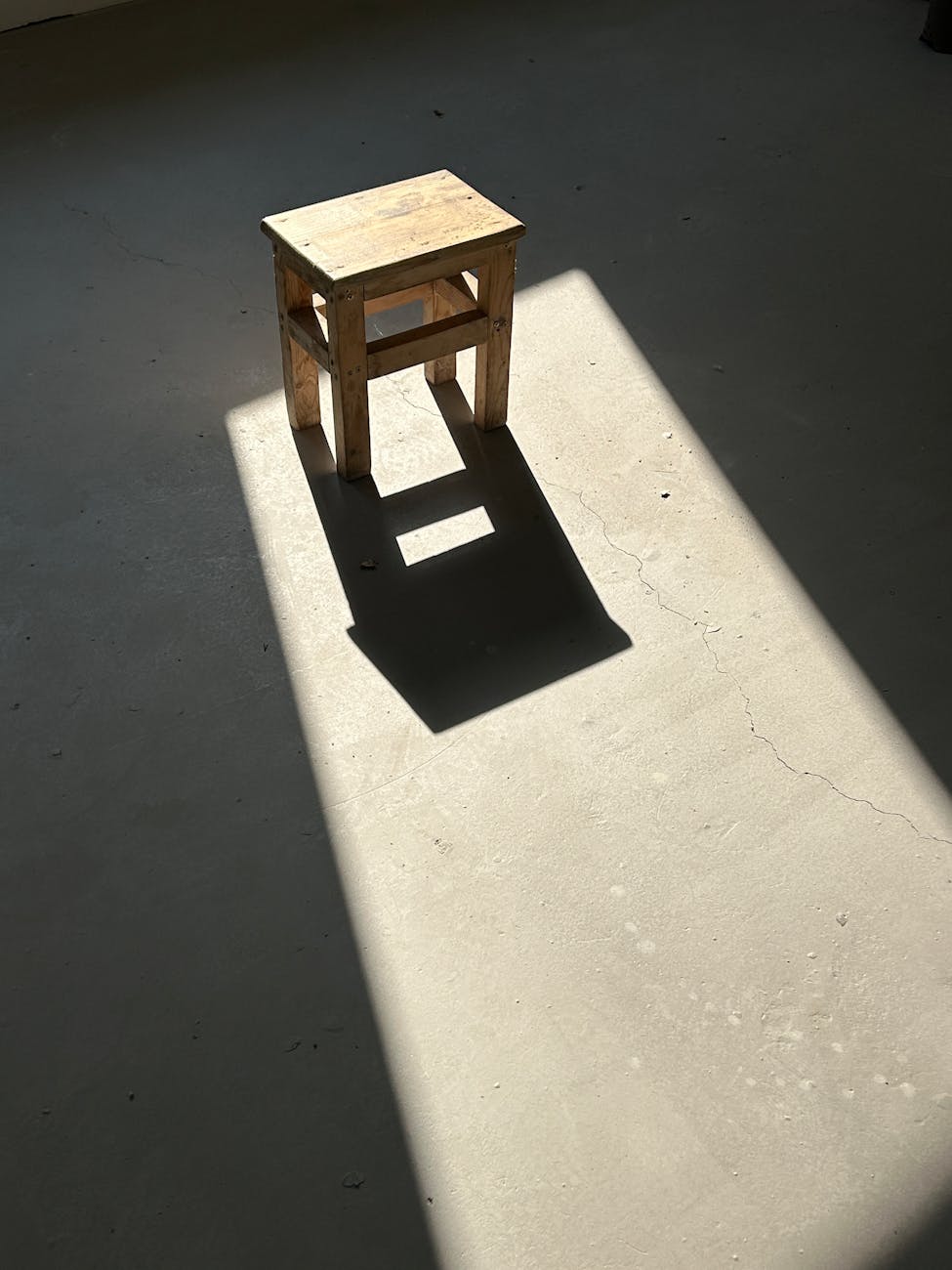
ドロップシャドウは最も使われる影の表現です。光源から見てオブジェクトの反対側に影が落ちるように見えるエフェクトで、Illustratorのメニューから数値を入力するだけで簡単に適用できます。
ぼかし・距離・角度・透明度を調整できるため、くっきりした影から柔らかくフワッとした影まで幅広い表現が可能です。
内側の影(Inner Shadow)
オブジェクトの内側に影をつける表現です。Illustratorの標準メニューには「Inner Shadow」の直接項目はありませんが、描画モードの工夫やアピアランスパネルを活用することで表現できます。
ボタンやバッジのデザインで「押し込まれた」ような質感を出したいときに効果的です。
グラデーションを使った影
オブジェクトの下に別のオブジェクトを作成し、グラデーション(透明→黒)を適用することで、より自然なリアル感のある影を表現できます。Illustratorのエフェクトに頼らない手法のため、細かい調整がしやすく、印刷データとしても扱いやすいメリットがあります。
自然な立体感を演出する方法
グラデーションで影を作る場合、影の形はオブジェクトを楕円ツールで作成し、光源方向に合わせてやや変形させます。グラデーションは影の中心を濃く、外側に向かって透明になるよう設定すると、接地感のある自然な仕上がりになります。
影の色や透明度の調整
影の色は純粋な黒(#000000)ではなく、背景色や周囲の色を暗くしたカラーを使うと馴染みやすくなります。透明度は20〜40%程度から始めて、デザイン全体のバランスを見ながら調整するのが基本的なアプローチです。
ドロップシャドウの作り方
オブジェクトを選択する
影をつけたいオブジェクト、テキスト、またはグループをツールバーの選択ツール(黒い矢印)でクリックして選択します。複数のオブジェクトに同時に適用したい場合は、Shiftキーを押しながら複数選択するか、すべてをグループ化してから選択します。
メニューから「効果」→「スタイライズ」→「ドロップシャドウ」を選択
上部メニューバーから以下の手順で進みます。
- 手順1:メニューバーの「効果」をクリック
- 手順2:「スタイライズ」にカーソルを合わせる
- 手順3:「ドロップシャドウ」をクリック
ダイアログボックスが表示され、各種パラメータを設定できます。「プレビュー」にチェックを入れると、設定値を変えながらリアルタイムで結果を確認できます。
影の色、透明度、ぼかしの距離を設定
ドロップシャドウのダイアログには以下の設定項目があります。
| 設定項目 | 内容 | 目安となる値 |
|---|---|---|
| 描画モード | 影の合成方法 | 乗算(Multiply)が一般的 |
| 不透明度 | 影の濃さ | 30〜50%が自然 |
| X軸オフセット | 影の水平方向のずれ | 2〜5px程度 |
| Y軸オフセット | 影の垂直方向のずれ | 2〜5px程度 |
| ぼかし | 影のエッジの柔らかさ | 3〜7px程度 |
| カラー | 影の色 | 黒または背景に合わせた暗い色 |
影の角度や方向を調整する
X軸とY軸のオフセット値を変えることで影の方向を調整します。X軸を正の値にすると右、負の値にすると左に影がずれます。Y軸は正の値で下、負の値で上方向です。光源が左上にある場合は、X軸を正・Y軸を正に設定すると自然な影の方向になります。
リアルな影を作るコツ
描画モードは「乗算」を選ぶのが基本です。乗算モードは影と背景色が重なる部分を自然に混合するため、どんな背景色でも違和感なく影が馴染みます。不透明度は低めから設定し、プレビューで確認しながら少しずつ上げていく方法がミスを防ぎやすいです。
影の編集と調整
後から影を変更する方法
Illustratorのドロップシャドウはライブエフェクトとして適用されるため、後からいつでも数値を変更できます。
- 手順1:影を変更したいオブジェクトを選択する
- 手順2:「ウィンドウ」→「アピアランス」でアピアランスパネルを開く
- 手順3:パネル内の「ドロップシャドウ」のテキストをクリック
- 手順4:ダイアログが開くので数値を変更して「OK」
アピアランスパネルはエフェクトの追加・削除・順序変更をすべて管理できるため、影の調整には欠かせないパネルです。
複数オブジェクトに影を統一する方法
複数のオブジェクトに同じ影を設定したい場合は、グラフィックスタイルを活用するのが効率的です。
- 手順1:影を設定したオブジェクトを選択する
- 手順2:「ウィンドウ」→「グラフィックスタイル」でパネルを開く
- 手順3:パネル下部の「新規グラフィックスタイル」ボタンをクリック
- 手順4:スタイルを適用したい他のオブジェクトを選択し、登録したスタイルをクリック
一度スタイルを作成すれば、複数のオブジェクトにワンクリックで同じ影を適用できます。
影をコピーして別のオブジェクトに適用する方法
スポイトツール(I キー)を使うと、あるオブジェクトのアピアランス(影を含む)を別のオブジェクトにコピーできます。
- 手順1:影をコピーしたいオブジェクト(コピー先)を選択する
- 手順2:スポイトツールに切り替える
- 手順3:影が設定されているオブジェクト(コピー元)をクリック
これによりコピー元のアピアランス設定がコピー先に適用されます。
ドロップシャドウの詳しい設定方法については、SデザインラボIllustratorドロップシャドウ解説も参考になります。
立体的な表現のための影の活用
文字やロゴに影をつけるテクニック
テキストに影をつける際は、テキストオブジェクトを直接選択してドロップシャドウを適用できます。ただし文字ごとに影の方向や強さが変わると不自然なため、テキスト全体を選択した状態で一括適用するのが基本です。
ロゴに影をつける場合は、ロゴを構成するすべてのオブジェクトをグループ化(Ctrl+G)してからドロップシャドウを適用すると、グループ全体に均一な影が付きます。個々のオブジェクトに別々に適用すると、オブジェクト同士が重なる部分にも影が出て不自然になるため注意が必要です。
背景とのコントラストで強調する方法
明るい背景には暗い影、暗い背景には明るい影(光彩)を使うことで、オブジェクトを効果的に強調できます。背景が白い場合はグレーまたは薄い青系の影が自然に見え、背景が暗い場合は影ではなく白系の光彩(グロー)を使う方法も効果的です。
遠近感を出す影の付け方
光源を意識した影の配置
リアルな影を作るには、光源の位置を決めてすべての影の方向を統一することが重要です。光源が左上にある場合、すべてのオブジェクトの影は右下方向に落ちるよう設定します。光源がバラバラだと不自然な仕上がりになります。
デザイン全体で光源の方向を一致させることが、プロらしい仕上がりへの近道です。
柔らかい影と強い影の使い分け
ぼかし値を大きくすると光源から遠い(浮いている)印象、小さくすると光源に近い(接地している)印象になります。
- 柔らかい影(ぼかし大):浮遊感・ふんわりした印象・モダンなデザイン向け
- 強い影(ぼかし小):くっきりした接地感・レトロ・コミック調のデザイン向け
用途やデザインの世界観に合わせて使い分けることで、影が「デザインの一部」として自然に機能します。
影を使ったデザインの注意点
影が濃すぎないようにする
影の不透明度が高すぎると、デザイン全体が重くなりオブジェクトよりも影が目立つ逆効果になります。不透明度は20〜50%の範囲で調整し、プレビューでバランスを確認しながら設定するのが基本です。
「影があることが分からないくらい」の自然さを目指すと、完成度が高まります。
透明度やぼかしで自然に見せる
ぼかし値が0(ゼロ)の影はシャープすぎて不自然に見えることがあります。現実の影はほとんどの場合、エッジがぼけています。最低でも2〜3pxのぼかしを加えると自然な仕上がりに近づきます。
また、影のカラーは純粋な黒(#000000)ではなく、背景色の補色方向にわずかに傾けた暗い色を使うと、より写実的な表現になります。
複数の影を重ねすぎない
注意:同一オブジェクトに複数のドロップシャドウを重ねることはアピアランスパネルで可能ですが、やりすぎるとデザインが煩雑になります。影は原則1オブジェクトにつき1つが基本です。
全体のデザインバランスを意識する
影はあくまでデザインを補助する要素です。影が多すぎると視線が分散し、伝えたいメッセージが弱くなります。影を使う要素を絞り込み、最も強調したい部分だけに集中して使うことで、メリハリのあるデザインになります。
印刷時の見え方を確認する
モニター上で自然に見える影が、印刷物では予想以上に濃く出たり、逆に薄くなることがあります。CMYKモードでの作業と、プリントプレビューや試し印刷での確認が重要です。特に影の色がRGB指定のままだと、CMYK変換後に色味が変わることがあるため注意してください。
Illustratorの影加工に関する実践的なテクニックは、CGdoor「Illustratorで影をつける方法と応用テクニック」とCLIP BLOG「ドロップシャドウの使い方と調整のコツ」も参考にしてください。
印刷物への影の適用については、のぼり専門店「デザインデータの影加工と印刷時の注意点」も実務参考として活用できます。
Illustratorをはじめとするデジタルデザインの技法については、kakiro-web.comでも幅広く解説しています。
まとめ
イラレの影を使うことで立体感や強調を演出できる
Illustratorで影をつけることで、平面的なデザインに奥行きが生まれ、文字やオブジェクトの視認性と印象が大きく向上します。フラットなデザインに一点加えるだけでも、仕上がりの完成度に明確な差が出ます。
ドロップシャドウやグラデーションを使い分ける
Illustratorの「効果」メニューから適用するドロップシャドウは、手軽に使えてライブ編集もできる万能な方法です。より細かい表現が必要な場合はグラデーションで影を手動作成する方法も有効で、用途とデザインの複雑さに応じて使い分けることがポイントです。
自然な光と影を意識してデザインする
光源の方向を統一し、不透明度とぼかしを適切に設定することで、説得力のある立体表現が完成します。影は「ないと気づかないが、あると確実に仕上がりがよく見える」要素です。
- ドロップシャドウは「効果」→「スタイライズ」→「ドロップシャドウ」で適用する
- 描画モードは「乗算」、不透明度は20〜50%が自然な仕上がりの目安
- ぼかし値を2px以上に設定するとエッジが柔らかく見える
- グループ化したオブジェクトに影を適用すると重なり部分に影が出ない
- 光源の方向はデザイン全体で統一する
- 後からの調整はアピアランスパネルから行う
- 印刷データはCMYKモードで影の色を確認する