「この画面をそのまま保存したい」「エラーメッセージを相手に見せたい」そんなときに役立つのがスクリーンショットです。しかしWindowsにはスクリーンショットを撮る方法が複数あり、どれを使えばいいか迷ってしまう方も多いのではないでしょうか。
PrintScreenキーを押しても何も起きない、保存したはずの画像が見つからない、範囲を指定して撮りたいけどやり方がわからない——こうした悩みはWindowsの基本操作を知るだけで、すぐに解決できます。
本記事では、画面全体の保存から範囲指定、保存先の確認方法、うまく撮れないときの対処法まで、初心者の方でもすぐに実践できるよう順序立てて解説します。
パソコンのスクリーンショットとは
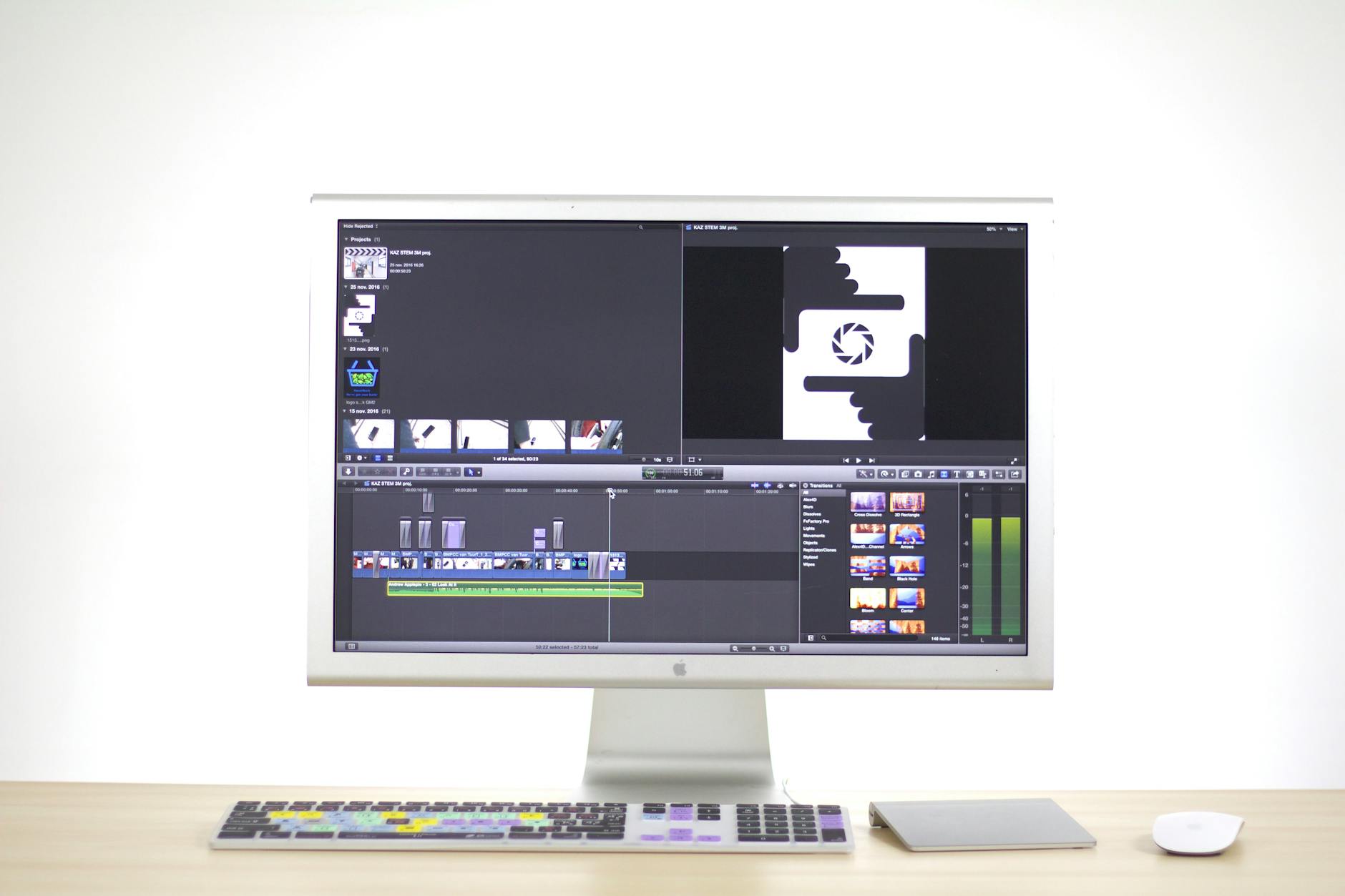
スクリーンショットの意味
スクリーンショットとは、パソコンやスマートフォンの画面に表示されている内容を、そのまま画像として保存する機能です。「スクショ」と略されることもあります。
カメラでモニターを撮影するのとは異なり、画面上の情報をデジタルデータとしてそのまま記録できるため、文字や図形もくっきりと保存されます。
スクリーンショットで保存できる内容
スクリーンショットで保存できるのは、その瞬間に画面に表示されているすべての内容です。
- Webページやブラウザの表示内容
- アプリケーションの操作画面
- エラーメッセージや警告ダイアログ
- メールやチャットのやり取り
- 表計算ソフトやドキュメントの内容
ただし、動画の再生画面や著作権保護のかかったコンテンツは、環境によって保存できない場合があります。
スクリーンショットが役立つ場面
画面の記録を残したいとき
作業の途中経過や設定内容を記録しておきたいとき、スクリーンショットは最もすばやい記録手段です。メモを取る手間なく、画面の状態をそのまま保存できます。
操作手順を説明したいとき
マニュアルや説明資料を作成する際、文章だけでは伝わりにくい操作手順をスクリーンショットで補えます。視覚的な情報は理解を助け、読み手の負担を大きく減らします。
エラー画面を共有したいとき
パソコンのトラブルをサポートに問い合わせる場面では、エラーメッセージをそのまま画像で共有することで、状況を正確かつ迅速に伝えられます。口頭や文章で説明するよりも、誤解が生まれにくい点が大きなメリットです。
パソコンでスクリーンショットを撮る主な方法

画面全体を保存する方法
モニターに表示されているすべての内容をそのまま保存したい場合は、PrintScreenキーまたはWindowsキー+PrintScreenを使います。最もシンプルな方法で、初心者でも迷わず実行できます。
特定のウィンドウだけを保存する方法
複数のウィンドウを開いている状態で、最前面にあるウィンドウだけを保存したい場合はAlt+PrintScreenを使います。余分な画面を切り取る手間が省けます。
範囲を指定して保存する方法
画面の一部だけを正確に切り取って保存したい場合はSnipping Tool(スニッピングツール)を使います。自分で切り取り範囲を自由に指定できるため、必要な情報だけを保存できます。
用途に合わせて撮影方法を選ぶ
スクリーンショットの方法は一つではありません。「画面全体が必要か」「特定のウィンドウだけでよいか」「一部だけ切り取りたいか」によって、最適な方法を選ぶことが大切です。
必要な部分だけ保存すると見やすい
画面全体を保存すると、関係のない情報まで写り込むことがあります。相手に共有する場合や資料として使う場合は、必要な範囲だけを切り取って保存すると、見やすく伝わりやすい画像になります。
PrintScreenキーで画面全体をスクリーンショットする方法

PrintScreenキーの基本操作
キーボードのPrintScreenキー(PrtSc、PrtScnと表記される場合もあります)を押すと、その時点の画面全体がクリップボードにコピーされます。この状態ではまだファイルとして保存されていないため、別途ペーストして保存する操作が必要です。
ペイントに貼り付けて保存する手順
以下の手順でペイントに貼り付け、画像ファイルとして保存します。
- 手順1:PrintScreenキーを押す
- 手順2:スタートメニューから「ペイント」を起動する
- 手順3:ペイントが開いたらCtrl+Vで貼り付ける
- 手順4:メニューから「ファイル」→「名前を付けて保存」を選ぶ
- 手順5:保存形式(PNG・JPEGなど)を選んで保存する
PNGは画質が劣化しない形式のため、テキストを含む画面の保存に向いています。
PrintScreenキーの表記違い
PrtScやPrtScnと表示される場合
キーボードのメーカーや機種によって、PrintScreenキーの表記が異なります。PrtSc・PrtScn・Print Screenなどと書かれていることがありますが、機能はすべて同じです。キーボード右上付近に配置されていることが多いため、そのあたりを探してみましょう。
ノートパソコンではFnキーを使う場合がある
ノートパソコンではキーの数が少ないため、PrintScreenキーが他のキーと共有されている場合があります。その場合はFn+PrintScreenのように、Fnキーと同時に押すことで機能が有効になります。
Windowsキー+PrintScreenで自動保存する方法
スクリーンショットを自動保存する操作
Windowsキー+PrintScreenを同時に押すと、画面全体のスクリーンショットが自動的に画像ファイルとして保存されます。クリップボードへのコピーやペイントへの貼り付け操作が不要なため、素早く保存したい場合に便利な方法です。
操作が成功すると、画面が一瞬暗くなります。これが保存完了のサインです。
保存先フォルダの確認方法
自動保存されたスクリーンショットは、以下のフォルダに保存されます。
ピクチャ → スクリーンショット
エクスプローラーを開き、左側のナビゲーションから「ピクチャ」を選択すると「スクリーンショット」フォルダが確認できます。ファイル名は「スクリーンショット (1).png」のように連番で自動命名されます。
ノートパソコンでのキー操作
WindowsキーとFnキーを組み合わせる場合
ノートパソコンではFn+Windowsキー+PrintScreenの3つを同時に押す必要がある機種もあります。うまく動作しない場合は、Fnキーを加えて試してみてください。
保存されないときに確認するポイント
- 画面が暗くなったかどうか(保存完了のサイン)
- ピクチャフォルダ内に「スクリーンショット」フォルダがあるか
- ノートパソコンの場合はFnキーとの組み合わせが必要か
- キーボードのキー設定が変更されていないか
Alt+PrintScreenでウィンドウだけを保存する方法
最前面のウィンドウを撮影する操作
Alt+PrintScreenを同時に押すと、現在アクティブになっている(最前面に表示されている)ウィンドウだけがクリップボードにコピーされます。PrintScreenキー単体と同様に、ペイントなどに貼り付けてから保存します。
画面全体ではなく必要な画面だけ保存できるメリット
デスクトップ全体を保存すると、タスクバーや他のウィンドウが写り込んでしまいます。Alt+PrintScreenを使えばアクティブウィンドウだけを切り出せるため、余分な情報をトリミングする手間が省けます。
アクティブウィンドウを確認してから操作する
操作前に、保存したいウィンドウをクリックしてアクティブ状態(タイトルバーが強調表示されている状態)にしてから、Alt+PrintScreenを押します。クリックせずに実行すると、意図しないウィンドウが保存されることがあります。
複数ウィンドウを開いている場合の注意点
複数のアプリケーションを開いている状態では、どのウィンドウがアクティブかを事前に確認することが重要です。保存したいウィンドウを必ずクリックしてから操作してください。
ノートパソコンでの操作方法
ノートパソコンでPrintScreenキーがFnキーと共有されている場合は、Alt+Fn+PrintScreenの組み合わせが必要な機種もあります。
範囲指定してスクリーンショットを撮る方法
Snipping Toolを使う方法
Snipping Tool(スニッピングツール)はWindows標準搭載の画面キャプチャツールです。範囲を自由に指定してスクリーンショットを撮ることができ、保存や注釈の追加も簡単に行えます。
Windows 10以降ではWindowsキー+Shift+SでSnipping Toolを素早く起動できます。画面が暗くなり、撮影モードの選択バーが上部に表示されます。
切り取り領域を選択する手順
- 手順1:Windowsキー+Shift+Sを押す
- 手順2:上部に表示される撮影モードを選ぶ
- 手順3:マウスをドラッグして切り取り範囲を指定する
- 手順4:指を離すと自動的にキャプチャされる
- 手順5:右下に表示される通知をクリックして編集・保存する
画像を名前を付けて保存する方法
Snipping Toolで撮影後、ツール内の「名前を付けて保存」から任意のフォルダに保存できます。ファイル形式はPNG・JPEG・GIFから選択可能です。
自由形式で切り取る
マウスを自由に動かしながら不規則な形で切り取れるモードです。円形や斜めの形など、四角形以外の範囲を保存したい場合に使います。
四角形で切り取る
最もよく使われるモードです。ドラッグした矩形範囲をそのままキャプチャします。シンプルで使いやすく、資料や説明画像の作成に適しています。
ウィンドウ単位で切り取る
クリックしたウィンドウ全体を自動で認識してキャプチャします。Alt+PrintScreenと似た機能ですが、Snipping Toolではそのまま編集・保存まで一連の操作で完結できます。
Snipping Toolの詳しい使い方については、ライセンスカウンター「Windowsスクリーンショット完全ガイド」も参考になります。
Windowsのバージョン別スクリーンショット方法
Windows 7でスクリーンショットを撮る方法
Windows 7ではSnipping Toolが標準搭載されています。スタートメニューから「アクセサリ」→「Snipping Tool」で起動できます。PrintScreenキーによる操作も同様に使用可能です。
Windows 8でスクリーンショットを撮る方法
Windows 8ではWindowsキー+PrintScreenによる自動保存が利用できるようになりました。保存先はピクチャフォルダ内の「スクリーンショット」フォルダです。Snipping Toolも引き続き使用できます。
Windows 10でスクリーンショットを撮る方法
Windows 10ではWindowsキー+Shift+SでSnipping Toolの範囲指定モードを素早く起動できます。また、ゲームバー(Windowsキー+G)を使ったキャプチャにも対応しています。
Windows 11でスクリーンショットを撮る方法
Windows 11ではSnipping Toolが大幅に改善され、起動後すぐに撮影モードを選択できるようになっています。PrintScreenキー単体でSnipping Toolが起動するよう設定を変更することも可能です。
| Windowsバージョン | 主なスクリーンショット方法 |
|---|---|
| Windows 7 | PrintScreen+ペイント、Snipping Tool |
| Windows 8 | Windowsキー+PrintScreen(自動保存) |
| Windows 10 | Windowsキー+Shift+S、Snipping Tool |
| Windows 11 | 改良版Snipping Tool、PrintScreenキー設定変更可能 |
標準ツールの起動方法の違い
バージョンによってSnipping Toolの起動方法が異なります。Windows 10・11では検索ボックスから「Snipping Tool」と入力するのが最も手軽です。
検索ボックスからツールを開く方法
タスクバーの検索ボックスに「snipping」または「切り取り」と入力すると、Snipping Toolが候補に表示されます。バージョンに関わらず使えるため、起動方法に迷ったときはこの方法が確実です。
スクリーンショットの保存先を確認する方法
自動保存された画像の保存先
Windowsキー+PrintScreenで自動保存したスクリーンショットは、以下の場所に保存されます。
エクスプローラー → ピクチャ → スクリーンショット
ファイル名は「スクリーンショット (番号).png」の形式で自動的に付けられます。
ペイントで保存した場合の保存先
PrintScreenキーでコピーしてペイントに貼り付け、「名前を付けて保存」した場合は、自分で指定したフォルダに保存されます。保存時に場所を選ばなかった場合は、ピクチャフォルダやドキュメントフォルダが初期保存先になることが多いです。
Snipping Toolで保存した場合の保存先
Snipping Toolでは、保存時に任意のフォルダを指定できます。保存操作をせずにそのまま閉じると画像が失われる場合があるため、撮影後は必ず保存操作を行ってください。
ピクチャフォルダを確認する
保存先が分からなくなった場合は、まずエクスプローラーの「ピクチャ」フォルダを確認しましょう。自動保存分はここに集まっています。
任意のフォルダに保存する
用途ごとにフォルダを作成して保存すると、後から探しやすくなります。たとえば「業務用スクショ」「マニュアル用」などのフォルダに分類する習慣をつけると整理が楽になります。
保存先の詳しい確認方法については、ノジマサポート「スクリーンショットの保存先と確認方法」も参考にしてください。
スクリーンショットが撮れないときの原因と対処法
PrintScreenキーが反応しない
PrintScreenキーを押しても何も起きない場合、クリップボードにはコピーされていても画面上に変化が出ないため、気づきにくいことがあります。まずペイントを開いてCtrl+Vで貼り付けを試してみましょう。
Fnキーとの組み合わせが必要
ノートパソコンでPrintScreenキーが単独で機能しない場合は、Fn+PrintScreenを試してください。キーボードにFnロック機能がある機種では、Fnロックの状態によって動作が変わることがあります。
保存先が見つからない
自動保存したはずの画像が見つからない場合は、以下を確認します。
- エクスプローラーの「ピクチャ」→「スクリーンショット」フォルダを確認する
- Windowsキー+PrintScreenの操作時に画面が暗くなったか確認する
- 検索ボックスで「スクリーンショット」と検索する
一部の画面が保存できない
ログオン前の画面は撮影できない場合がある
Windowsのロック画面やログオン画面は、環境によってスクリーンショットが撮れない場合があります。これはセキュリティ上の仕様です。
動画や保護された画面は保存できない場合がある
注意:DVDや動画ストリーミングの再生画面、著作権保護のかかったコンテンツは、スクリーンショットが黒くなったり保存できない場合があります。これはコンテンツ保護の仕様によるもので、回避することは推奨されません。
パソコンでスクリーンショットを撮るときの注意点
個人情報や機密情報が写っていないか確認する
スクリーンショットを撮る前に、画面に個人情報や機密情報が表示されていないか必ず確認してください。メールアドレス、氏名、住所、パスワード、社外秘の資料などが写り込んでいると、情報漏えいのリスクがあります。
必要な範囲だけを切り取る
画面全体ではなく、必要な部分だけを切り取って保存する習慣をつけましょう。Snipping Toolを使えば、最初から必要な範囲だけをキャプチャできます。
画像ファイル名をわかりやすく付ける
自動保存された画像は連番のファイル名になるため、後から探しにくくなります。保存時に「エラー画面_2025」「手順説明_ステップ3」のように内容が分かるファイル名を付けておくと、管理が楽になります。
共有前に内容を確認する
メールやチャットで送る前のチェック
スクリーンショットをメールやチャットで送る前に、画像全体をもう一度確認する習慣をつけましょう。意図せず映り込んだ通知、他のウィンドウの内容、背景のファイル名なども確認対象です。
不要な情報はトリミングや加工で隠す
写り込んでしまった情報はペイントや画像編集ツールでトリミングするか、塗りつぶしで隠してから共有しましょう。Windows標準のペイントでも、矩形選択で必要な部分だけを切り出す操作が可能です。
パソコンのスクリーンショットを便利に使うコツ
用途に応じて撮影方法を使い分ける
スクリーンショットは目的に合わせて方法を選ぶことで、作業効率が大きく変わります。
| 用途 | 推奨方法 |
|---|---|
| 画面全体をすばやく保存 | Windowsキー+PrintScreen |
| 特定ウィンドウだけ保存 | Alt+PrintScreen |
| 一部だけ切り取って保存 | Windowsキー+Shift+S |
| ペイントで加工してから保存 | PrintScreen+ペイント貼り付け |
よく使う保存先を決めておく
スクリーンショットを保存する場所をあらかじめ決めておくと、後から探す手間が減ります。デスクトップに専用フォルダを作るか、ピクチャフォルダ内に用途別フォルダを作るのが管理しやすい方法です。
説明資料やマニュアル作成に活用する
業務でマニュアルや手順書を作成する際、スクリーンショットを挿入することで視覚的に分かりやすい資料を効率よく作成できます。WordやPowerPointにそのまま貼り付けられるため、ドキュメント作成の強力な補助ツールになります。
エラー報告や問い合わせ時に活用する
相手に状況を正確に伝えやすくなる
ITサポートや社内ヘルプデスクへの問い合わせ時に、エラー画面のスクリーンショットを添付すると、状況説明の精度が上がります。担当者が原因を特定する時間を短縮でき、問題解決が速くなります。
文章だけでは伝わりにくい情報を補える
「どこかのボタンが押せない」「画面が変な表示になっている」といった説明は、文章だけでは伝わりにくいものです。スクリーンショットを添えることで、言葉だけでは共有できない視覚情報を正確に伝えられます。
Windowsのスクリーンショットに関するさらに詳しい情報は、パソコン工房マガジン「Windowsスクリーンショット活用術」とWindows FAQ「スクリーンショットの撮り方と保存方法」も参考にしてください。
Windowsの操作方法やパソコンの使いこなし術については、kakiro-web.comでも幅広く解説しています。
まとめ
パソコンのスクリーンショットは画面を画像として保存する機能
スクリーンショットとは、その瞬間に表示されている画面内容をそのまま画像ファイルとして記録する機能です。エラーの記録、操作手順の説明、情報共有など、さまざまな場面で役立ちます。
PrintScreenで画面全体を保存できる
PrintScreenキーを押すと画面全体がクリップボードにコピーされます。ペイントに貼り付けて保存するか、Windowsキー+PrintScreenで自動保存することができます。
Alt+PrintScreenでウィンドウだけを保存できる
現在アクティブなウィンドウだけを保存したい場合はAlt+PrintScreenを使います。余分な画面を切り取る手間が省けるため、特定のアプリ画面を記録するのに便利です。
Snipping Toolを使えば範囲指定して保存できる
Windowsキー+Shift+SでSnipping Toolを起動すると、画面の任意の範囲を指定してキャプチャできます。画面の一部だけを正確に切り取りたい場合に最適な方法です。
保存先や写り込む情報を確認して安全に活用する
スクリーンショットを活用する際は、個人情報や機密情報の写り込みに注意し、共有前に内容を確認する習慣をつけましょう。
- PrintScreen:画面全体をクリップボードにコピー
- Windowsキー+PrintScreen:画面全体を自動保存(ピクチャ→スクリーンショット)
- Alt+PrintScreen:アクティブウィンドウのみをコピー
- Windowsキー+Shift+S:範囲指定してキャプチャ(Snipping Tool)
- 共有前に個人情報・機密情報の写り込みを必ず確認する