ポスターや看板でよく見かける、文字の一部が切れたような独特のデザイン書体——それがステンシルフォントです。工業的でタフな雰囲気、ミリタリー調のハードな印象、あるいはアーバンでストリートなスタイルまで、幅広いデザインに対応できる表現力が特徴です。
この記事では、ステンシルフォントの基本概念・種類・無料入手方法から、IllustratorやPhotoshopでの使い方・デザインのコツ・注意点まで体系的に解説します。初心者でもすぐに活用できる実践的な内容を中心にまとめています。
ステンシルフォントとは

ステンシル書体の基本概念
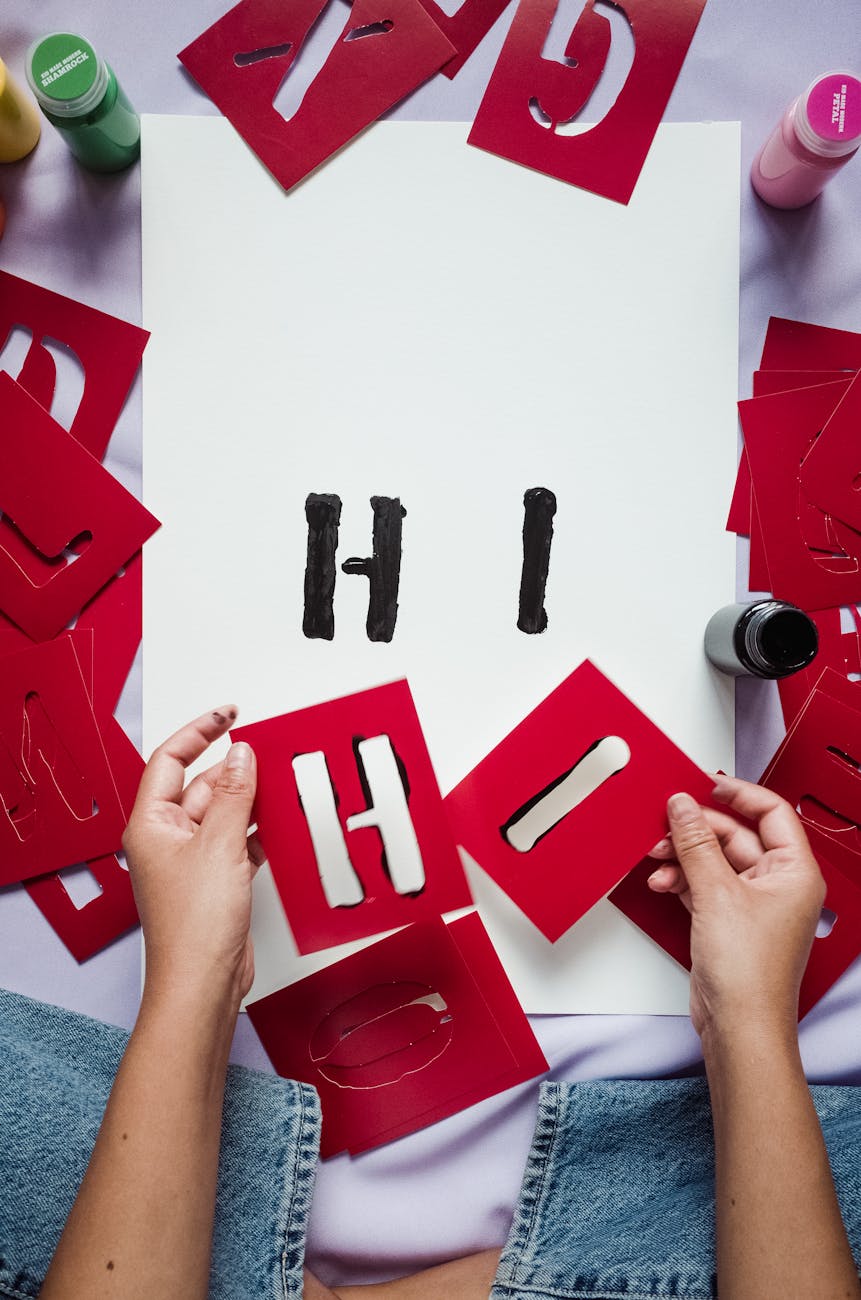
ステンシル(Stencil)とは、板や紙に文字や図形の形に穴を開け、その上からスプレーやペンキを吹き付けて転写する印刷技法のことです。ステンシルフォントは、この物理的な転写技法を模倣したデザイン書体で、文字の内部に意図的な切れ目(ブリッジ)が入っているのが最大の特徴です。
切れ目はステンシル版の「つなぎ部分」を再現したもので、実際の型抜き文字をリアルに表現しています。この独特の形状が、他のフォントにはない強いビジュアルインパクトを生み出します。
文字の切れ目や隙間が特徴のデザイン書体
ステンシルフォントの視覚的特徴は主に以下の3点です。
- ブリッジ(切れ目): 文字の輪郭や画の途中に入る短い切断部分。「O」「D」「R」など閉じた曲線を持つ文字に特に顕著
- 太いストローク: 細い線より太めのウェイトが多く、視認性とインパクトを両立
- 均一な線幅: 多くのステンシルフォントは線の太さが均一で、シンプルで力強い印象を持つ
工業デザインや看板、ポスターでの使用例
ステンシルフォントは歴史的に以下の場面で広く使われてきました。
| 使用場面 | 具体例 |
|---|---|
| 軍事・工業 | 弾薬箱・軍用車両・貨物コンテナへの品名表記 |
| 物流・倉庫 | 段ボール箱・パレットへの内容物・取り扱い注意の表示 |
| 看板・サイン | 駐車場の番号・工事現場の警告表示・道路標識 |
| グラフィックデザイン | 映画ポスター・ゲームのタイトルロゴ・アパレルブランドのプリント |
ステンシルフォントの種類
クラシックなステンシル書体
伝統的なステンシルフォントは、実際の型抜き技法を忠実に再現したデザインが特徴です。代表的なものには以下があります。
- Stencil(Adobe標準): IlsutratorやPhotoshopに付属する定番ステンシル書体。セリフ系の骨格にブリッジを入れたクラシックなデザイン
- Army Stencil: 軍用表記を模したシンプルで力強い書体。ミリタリーデザインの定番
- Blackout: 太いウェイトと明確な切れ目が特徴のインパクト重視の書体
モダンデザイン向けのステンシルフォント
現代のグラフィックデザインでは、クラシックな書体を洗練させたモダン系ステンシルフォントも多く使われています。
- Norwester: ジオメトリック(幾何学)ベースのサンセリフ系。現代的でクリーンな印象
- Stardos Stencil: Google Fontsで配布される人気フォント。読みやすさとステンシル感を両立
- Gobold: コンデンス(縦長)スタイルで、見出しやタイトルに向くモダン書体
英数字対応フォントと日本語対応フォントの違い
ステンシルフォントの多くは英数字・記号のみに対応しており、日本語(ひらがな・カタカナ・漢字)には対応していません。日本語のステンシルフォントは数が少なく、入手難度が高いのが現状です。
| 対応言語 | フォント例 | 用途 |
|---|---|---|
| 英数字のみ | Army Stencil・Norwester・Stardos Stencil | 欧文デザイン・ロゴ・タイトル |
| 日本語対応 | フォントワークスのステンシル系書体など(※有料が多い) | 日本語が必要な看板・ポスター |
対応策: 日本語テキストは通常の太めのゴシック体を使い、英語タイトルのみステンシルフォントを使うという組み合わせが実務では一般的です。
ステンシルフォントの入手方法

無料でダウンロードできるフォントサイト
ステンシルフォントを無料で入手できる主要サイトを紹介します。無料ステンシルフォントのコレクションはこちらのサイトで多数確認できます。
| サイト名 | URL | 特徴 |
|---|---|---|
| Google Fonts | fonts.google.com | Stardos Stencilなど収録。商用無料・Webフォント対応 |
| DaFont | dafont.com | ステンシル系フォントが豊富。ライセンスは個別確認が必要 |
| Font Squirrel | fontsquirrel.com | 商用利用可のフォントのみを厳選して収録 |
| 1001 Fonts | 1001fonts.com | ステンシルカテゴリで絞り込み検索が可能 |
商用利用可否の確認
フォントのダウンロード前に必ずライセンスを確認してください。「無料」と表示されていても、個人利用のみで商用利用が禁止されているフォントが多数あります。
確認すべきライセンス区分は以下の通りです。
- Personal Use Only(個人利用のみ): 商用デザイン・クライアントワークへの使用は不可
- Free for Commercial Use: 商用利用可能。クライアントワークにも使用できる
- OFL(オープンフォントライセンス): 改変・再配布を含む商用利用が可能
Google Fontsに収録されているフォントはすべてOFLまたは同等のライセンスが適用されており、商用利用が可能です。
フォント形式(TTF, OTF)とインストール方法
ダウンロードされるフォントの主な形式と特徴は以下の通りです。
| 形式 | 名称 | 特徴 |
|---|---|---|
| TTF | TrueTypeフォント | Windows・Mac両対応。最も一般的な形式 |
| OTF | OpenTypeフォント | 高品質な字形・多言語対応。印刷・DTP向き |
| WOFF/WOFF2 | Webフォント形式 | Webサイト埋め込み専用。デスクトップ不可 |
Windowsへのインストール手順:
- ダウンロードしたフォントファイル(.ttf/.otf)を右クリック
- 「インストール」または「すべてのユーザー用にインストール」をクリック
- インストール後はIllustratorやWordを再起動して反映する
Macへのインストール手順:
- ダウンロードしたフォントファイルをダブルクリック
- フォントブックが開くので「フォントをインストール」をクリック
- アプリケーションを再起動して反映する
ステンシルフォントの使い方
IllustratorやPhotoshopでの設定方法
Illustrator・Photoshopでのフォント設定は共通の手順で行えます。
基本手順:
- 手順1: テキストツール(T)を選択してテキストを入力する
- 手順2: 入力したテキストを選択ツールで選択する
- 手順3: 文字パネル(ウィンドウ → 書式 → 文字)またはオプションバーのフォント名フィールドをクリック
- 手順4: フォント名の検索欄に「Stencil」と入力してインストール済みのステンシルフォントを選択する
Illustrator特有の活用: テキストをアウトライン化(Shift+Ctrl+O / Mac: Shift+Cmd+O)することで、フォントに依存しないパスデータとして扱えます。ロゴ制作やブリッジ部分の個別編集が必要な場合に使います。
IllustratorとPhotoshopでのステンシルフォントの具体的な使い方はこちらの記事でも詳しく解説されています。
WordやPowerPointでの活用例
OfficeソフトでもOSにインストールされたフォントはそのまま使用できます。
Word / PowerPointでの手順:
- テキストボックスに文字を入力して選択する
- ホームタブのフォント名ドロップダウンをクリック
- 「Stencil」と入力して検索し、該当フォントをクリック
活用Tips: PowerPointではタイトルスライドの見出し文字にステンシルフォントを使うと、プレゼンテーション全体に強いビジュアルインパクトを与えられます。本文テキストとフォントを切り替えることでメリハリが生まれます。
文字間・行間の調整ポイント
ステンシルフォントはブリッジの存在で視覚的に文字が分断されて見えるため、文字間隔(トラッキング)と行間の調整が可読性に大きく影響します。
| 調整項目 | 推奨方向 | 理由 |
|---|---|---|
| 文字間(トラッキング) | やや広め(+20〜+50程度) | ブリッジで視覚的に詰まって見えるのを補正 |
| 行間(リーディング) | フォントサイズの1.4〜1.6倍 | 太いウェイトの行が密集するのを防ぐ |
| フォントサイズ | 36pt以上推奨 | 小サイズではブリッジが潰れて読みにくくなる |
デザインに合わせたサイズ・色の変更
ステンシルフォントはシンプルな黒・白・グレー系の単色で使うと最もインパクトが出ます。色を変える場合は以下の点を意識しましょう。
- 単色塗りつぶし: 最もステンシル本来の雰囲気を活かせる
- アウトラインのみ(線のみ): 軽い印象になり、背景画像の上に重ねやすい
- テクスチャ・パターン塗り: Illustratorでアウトライン化後にクリッピングマスクを使うと金属・コンクリートなどの質感を与えられる
ステンシルフォントを使ったデザインのコツ
背景とのコントラストを意識する
ステンシルフォントはブリッジがあるため、背景と文字色のコントラストが弱いと文字の形が崩れて見えます。特に明度差が小さい色の組み合わせ(例:グレー背景に白文字)では、ブリッジ部分で文字の輪郭が途切れてさらに読みにくくなるため避けてください。
コントラストが効く組み合わせ例:
- 黒背景 + 白または黄文字
- コンクリートテクスチャ背景 + 濃い黒文字
- 白背景 + 濃い軍用グリーン・ネイビー文字
切れ目を活かしたレイアウトデザイン
ステンシルのブリッジ(切れ目)はデメリットではなく、デザインの「個性」として積極的に活かすことができます。
- 切れ目に背景のテクスチャや別の画像が透けて見える効果を意図的に演出する
- スプレーで吹き付けたような塗りムラのテクスチャをIllustrator・Photoshopで重ねる
- 文字の下にラフな質感のオブジェクトを配置して「実際に型抜き転写した」ような表現にする
見出しやタイトルに使う効果的な活用方法
ステンシルフォントは長文には向かず、短いキャッチコピーや見出し文字として使うのが最も効果的です。
ステンシルフォントを使ったタイトルデザインの実例と応用方法はこちらの記事でも詳しく解説されています。
効果的な使い方の例:
- ポスターの大見出し(1〜5文字程度)
- イベントやフェスのタイトルロゴ
- Tシャツ・トートバッグのプリントデザイン
- SNSのサムネイルのキャッチコピー
複雑な文章より短文・単語に使うのが効果的
ステンシルフォントで長い文章を組むと、ブリッジによる視覚的な分断が積み重なり、読むのが苦痛になります。1〜3ワード程度の単語・フレーズで使い、本文テキストは別の読みやすいフォントと組み合わせるのが基本です。
ステンシルフォントの注意点
可読性の低下に注意
ステンシルフォントはデザイン性と引き換えに可読性が低下します。特に以下のような場合は読みにくくなるため注意が必要です。
- 文字数が多い(10文字以上の連続したテキスト)
- 「O」「G」「S」など曲線の多い文字が連続する
- 細いウェイトのステンシルフォントを使っている
- 明朝系・筆記体と組み合わせて視覚的な統一感がない
文字サイズが小さい場合は切れ目が潰れる可能性
ステンシルフォントは小サイズでの使用に適しません。24pt以下になるとブリッジが視覚的に潰れ、切れ目のない普通の文字のように見えたり、逆に文字が欠けているように見えたりすることがあります。
印刷物では特にこの問題が顕著です。画面上で問題なく見えても、印刷出力では細部が潰れる場合があります。入稿前に必ず実寸プリントで確認しましょう。
印刷やWeb表示での視認性を確認
使用するメディアごとに確認ポイントが異なります。
| メディア | 確認すべきポイント |
|---|---|
| 印刷物 | 実寸でのプリント確認・小サイズでのブリッジ潰れ確認 |
| Webサイト | スマートフォン表示での視認性・Webフォントの読み込み速度 |
| SNS画像 | サムネイル縮小時の視認性・JPEG圧縮によるブリッジのにじみ |
| 動画テロップ | 動画圧縮後の文字鮮明度・背景動画との視認性 |
他の書体との組み合わせを意識する
ステンシルフォントは個性が強いため、同じ強さの書体と組み合わせると視覚的にうるさくなります。組み合わせのバランスを取るためのポイントは以下の通りです。
- 本文: シンプルなサンセリフ体(Helvetica・Noto Sans等)と相性がよい
- 避けるべき組み合わせ: 筆記体・装飾系フォント・別のディスプレイフォントとの併用
- 使う書体は最大2種類まで: ステンシルフォント+本文用サンセリフの2種類に絞ることでデザインがまとまる
ステンシルフォントの応用例
ポスター・チラシのタイトル文字
フェス・コンサート・スポーツイベントのポスターではステンシルフォントがタイトル文字として広く使われています。大きなフォントサイズで1〜3ワードのタイトルを組み、下部の詳細情報は通常のサンセリフで小さく配置するレイアウトが効果的です。ステンシルフォントを活用したポスターデザインの事例はこちらの記事も参考になります。
工業・ミリタリーデザインの表記
アパレル・ゲーム・映画のビジュアルで「ミリタリー」「インダストリアル」な雰囲気を出したい場合、ステンシルフォントは最適の選択肢です。
具体的な活用シーン:
- Tシャツ・ジャケットへの文字プリント
- ミリタリーゲームのUI・HUD表示
- 架空の軍用機器・兵器のデザイン表記
- サバゲー・アウトドアブランドのブランディング
ロゴデザインやブランドアイコン
ステンシルフォントをロゴに使う場合は、フォントをそのまま使うのではなく、Illustratorでアウトライン化した後にブリッジの形状を調整してオリジナリティを加える手法が効果的です。
ロゴへの応用手順:
- テキストを入力してIllustratorでアウトライン化(Shift+Ctrl+O)
- ダイレクト選択ツール(A)でブリッジのアンカーポイントを調整
- ブランドカラーで塗りを設定
- 必要に応じてシンボルマーク・アイコンと組み合わせる
WebサイトやSNSの装飾文字として活用
Webサイトでステンシルフォントを使う場合は、Google FontsのStardos StencilがWebフォントとして利用可能で扱いやすいです。HTMLとCSSでの組み込み方法は以下の通りです。
<!-- HTMLのheadタグ内に記述 -->
<link href="https://fonts.googleapis.com/css2?family=Stardos+Stencil:wght@400;700&display=swap" rel="stylesheet">
/* CSSでフォントを適用 */
.stencil-title {
font-family: 'Stardos Stencil', cursive;
font-weight: 700;
font-size: 48px;
letter-spacing: 0.05em; /* 文字間を少し広げる */
}また、Webデザインで使えるフォントの選び方や活用方法はkakiro-webでも発信しています。
SNS画像では、CanvaやAdobe Expressでもステンシルフォントが利用可能です。サムネイルの左上・中央に大きく配置したキャッチコピーにステンシルフォントを使うと、スクロール中でも目を引くビジュアルが作れます。
まとめ
ステンシルフォントは特徴的な切れ目を活かしたデザイン向き書体
ステンシルフォントの最大の特徴であるブリッジ(切れ目)は、工業的・ミリタリー・ストリートなデザインの雰囲気を一瞬で演出できる強力な表現ツールです。クラシックな書体からモダンなデザイン向けまでバリエーションも豊富で、用途に応じた使い分けが可能です。
短文やタイトルに使うと効果的
- 使用文字数は1〜5ワード程度に絞る
- フォントサイズは36pt以上を目安にする
- 背景とのコントラストを明確に取る
- 本文はサンセリフ体と組み合わせてメリハリをつける
- 印刷・Web・SNS表示での視認性を必ず実機確認する
無料フォントサイトを活用しつつ、可読性や視認性を意識して使用
Google FontsやFont Squirrelなどで商用利用可能なステンシルフォントを入手し、ライセンスを確認した上でデザインに取り入れましょう。Illustratorでのアウトライン化・テクスチャ合成・ブリッジのカスタマイズを組み合わせることで、フォントをそのまま使うだけでは出せないオリジナリティのある表現が可能になります。可読性と視覚的インパクトのバランスを意識しながら、ステンシルフォントをデザインの強力な武器として活用してください。