「商品写真の色バリエーションを作りたい」「バナーの背景色だけ変えたい」「キャラクターの服の色を変更したい」——Photoshopの色置き換えはこうした編集ニーズに応える中核機能です。
ただし、色を置き換える方法はPhotoshopに複数あり、目的や画像の状態によって最適な手法が異なります。この記事では、色の置き換えツール・選択範囲・調整レイヤーの3つのアプローチを、具体的な操作手順と応用例・注意点まで含めて解説します。
色の置き換えとは
Photoshopで色を変更する基本概念
色の置き換えとは、画像内の特定の色を別の色に変更する編集操作です。Photoshopでは以下の方法で色の置き換えが可能です。
| 方法 | 特徴 | 向いている用途 |
|---|---|---|
| 色の置き換えツール | ブラシで直接塗り替える | 部分的・直感的な色変更 |
| 選択範囲+塗りつぶし | 選択した領域を一括で変更 | 明確な境界線がある領域 |
| 色相・彩度調整レイヤー | 非破壊的に色を調整 | 後から変更が必要な作業 |
| 編集→色の置き換え | 色域を指定して一括変換 | 広い範囲の色変更 |
色置換が活用されるシーン(背景・オブジェクト・素材の編集)
- EC・商品撮影: 同じ商品の色バリエーション画像を1枚から複数作成する
- バナー・広告制作: テンプレートの背景色をキャンペーンに合わせて変更する
- ファッション・コスチューム: 服・アクセサリー・靴の色を変えてコーディネート提案する
- Web・UIデザイン: パーツやアイコンのカラーを統一する
- 写真レタッチ: 背景や空の色調を変えて雰囲気を演出する
RGB・CMYKなどカラーモードとの関係
色の置き換えツールの使用可否はカラーモードによって変わります。
| カラーモード | 色の置き換えツール | 調整レイヤー |
|---|---|---|
| RGB | ○ 使用可能 | ○ 使用可能 |
| CMYK | ○ 使用可能 | ○ 使用可能 |
| グレースケール | △ 制限あり | △ 制限あり |
| ビットマップ | × 使用不可 | × 使用不可 |
確認方法: メニューバー → イメージ → モード で現在のカラーモードを確認できます。色の置き換えがグレーアウトしている場合はRGBモードに変換してから作業しましょう。
📌 この記事の手順はAdobe Photoshop 2023以降を対象としています。
Photoshopで色を置き換える準備
対象レイヤーの選択と複製
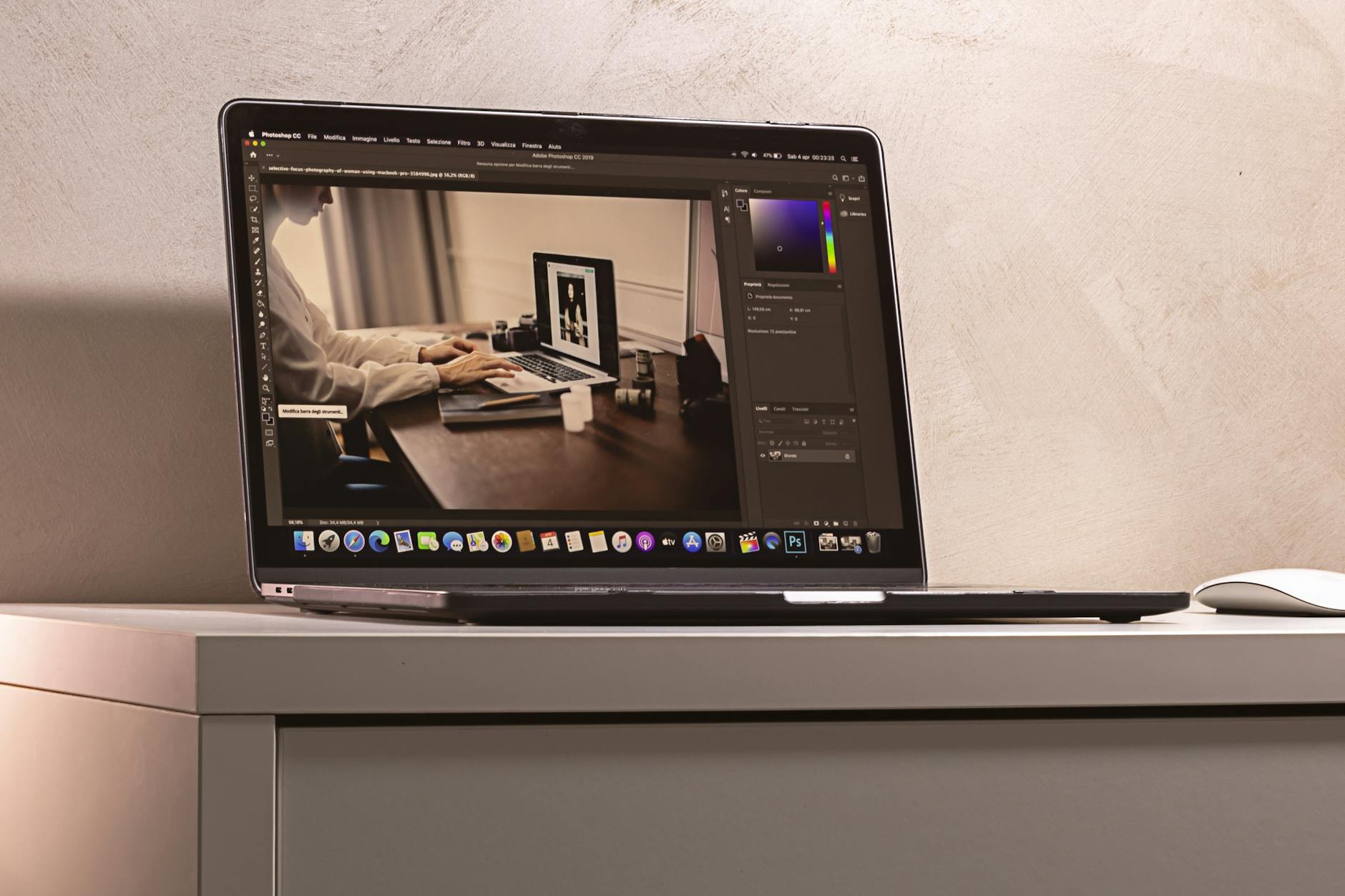
色の置き換え作業を始める前に、元の画像を保護するためにレイヤーを複製しておくことが重要です。
- レイヤーパネルで編集対象のレイヤーを選択する
- Ctrl+J(Mac: Cmd+J)でレイヤーを複製する
- 複製したレイヤーに「色変更作業用」などわかりやすい名前をつける
- 元のレイヤーを非表示(目のアイコンをオフ)にしておく
元レイヤーを直接編集するとやり直しができなくなります。必ず複製したレイヤーで作業してください。
編集したい範囲の選択(選択ツール・クイック選択・マスク)
置き換えたい色の領域に応じて選択ツールを使い分けます。
| 選択ツール | ショートカット | 適している対象 |
|---|---|---|
| クイック選択ツール | W | 明確な境界線があるオブジェクト |
| 自動選択ツール(魔法の杖) | W | 単色の広い領域(背景など) |
| なげなわツール | L | フリーハンドで囲む不規則な形 |
| ペンツール | P | 精密なパス選択が必要な場合 |
| 被写体を選択 | メニューから | 人物・商品などの被写体自動認識 |
選択範囲の精度を上げる方法:
選択範囲の作成後 → 選択範囲 → 選択とマスク(Alt+Ctrl+R)→ エッジの検出・スムーズ・フェザーで境界を調整
背景やオブジェクトを分離する方法
被写体と背景を分離することで、意図した領域だけに色変更を適用できます。
メニューバー → 選択範囲 → 被写体を選択 → 自動で人物・商品を認識して選択
精度が不十分な場合は、選択とマスクで手動調整します。選択範囲ができたらCtrl+Jで新規レイヤーとして切り出し、背景と分離した状態で色変更作業を進めると安全です。
色の置き換えツールの使い方
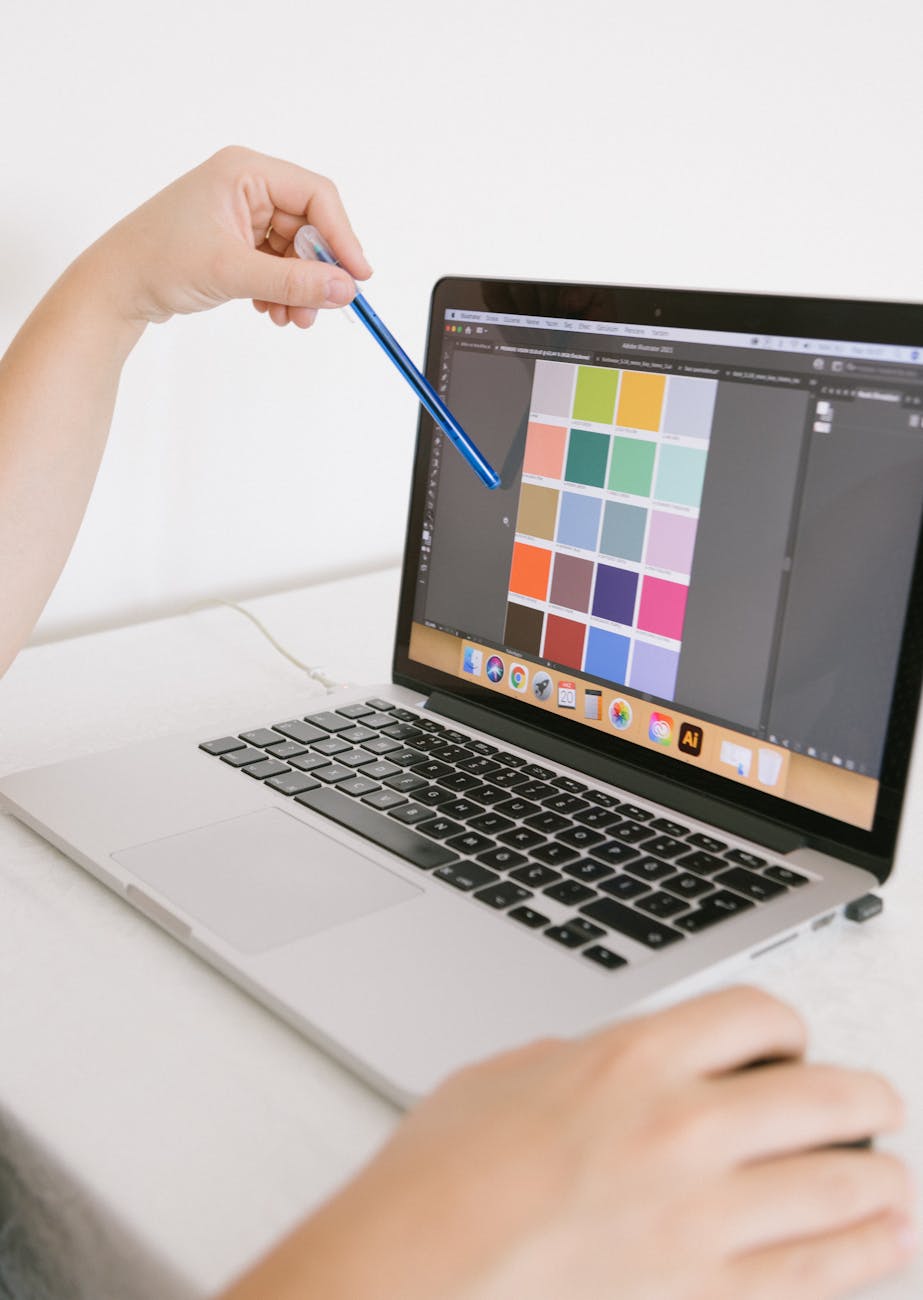
ツールパネルから色の置き換えツールを選択
色の置き換えツールはブラシツールのサブツールとして収納されています。
- ツールパネルのブラシツールを長押ししてサブメニューを表示する
- 「色の置き換えツール」をクリックして選択する
- またはBキーを押してブラシツールを選択後、Shift+Bでサブツールを切り替える
Photoshopの色の置き換えツールの詳しい使い方はAdobeの公式ブログでも確認できます。
ブラシサイズ・許容値・保護色の設定
色の置き換えツールを選択すると、オプションバーに設定項目が表示されます。
| 設定項目 | 推奨値 | 役割 |
|---|---|---|
| ブラシサイズ | 対象に合わせて調整 | 塗り替えるブラシの大きさ |
| サンプリング | 連続(一般的な用途) | 色のサンプル方法(連続・1回・背景のカラー) |
| 制限 | 連続 | 隣接する色のみ変更するかの制御 |
| 許容値 | 30〜50% | 高いほど類似色まで広く置き換える |
| アンチエイリアス | オン | 境界線のエッジを滑らかにする |
💡 上級者Tips: 許容値は最初に低め(15〜20%)で試し、塗り残しがある場合に上げていく方法が失敗が少ないです。高い許容値から始めると意図しない領域まで置き換わることがあります。
置き換えたい色をサンプルとして選ぶ
ツールバー下部の前景色に置き換え後の色を設定します。
- ツールパネル下部の前景色をクリックしてカラーピッカーを開く
- 置き換えたい新しい色を選んで「OK」をクリック
- またはAlt(Mac: Option)を押しながら画像内の色をクリックしてサンプリングも可能
プレビューを確認しながら塗り替え
- 設定完了後、対象の色の上をブラシでドラッグして塗り替える
- カーソルの中心の「+」マークが検出する色を決定する基準点になる
- 塗り替えが不足している部分は再度ドラッグして補完する
- やり直す場合はCtrl+Z(Mac: Cmd+Z)でundo
選択範囲を使った色の置き換え
特定のオブジェクトや領域のみを色変更
選択範囲を作成してから色を変更することで、意図した領域だけに絞った確実な色置き換えができます。選択範囲を使ったPhotoshopの色置き換えの詳細な手順はこちらの記事も参考になります。
メニューの「色の置き換え」機能を使う手順:
メニューバー → イメージ → 色調補正 → 色の置き換え
- 手順1: 上記メニューを開くと「色の置き換え」ダイアログが表示される
- 手順2: 「スポイト」ツールで画像内の変更したい色をクリックしてサンプリング
- 手順3: 「許容値」スライダーで選択する色の範囲を調整(プレビューの白い部分が選択範囲)
- 手順4: 「結果」の色見本をクリックして置き換え後の色を設定
- 手順5: 色相・彩度・輝度で色を微調整してOKをクリック
選択範囲の境界の調整と滑らかさの設定
選択範囲の境界が硬いと色変更の跡が不自然になります。境界の調整方法は以下の通りです。
選択範囲 → 選択とマスク(Alt+Ctrl+R) → 以下を調整する
- スムーズ: 境界のギザギザを滑らかにする(1〜5程度)
- フェザー: 境界をぼかして自然に馴染ませる(0.5〜2px)
- コントラスト: 境界のシャープさを調整
- エッジをシフト: 選択範囲を内側または外側に拡張・縮小
塗りつぶしや調整レイヤーでの置換方法
選択範囲を作成した後、塗りつぶしで色を変える方法です。
選択範囲を作成 → 編集 → 塗りつぶし(Shift+F5) → 内容を「カラー」に設定 → 色を選択してOK
Tips: 塗りつぶし後の描画モードを「カラー」に設定すると、元の陰影(明度・彩度)を保ちながら色相だけを変更できます。自然な仕上がりになりやすい方法です。
調整レイヤーを使った色の置き換え
色相・彩度(Hue/Saturation)で色を変更
調整レイヤーを使った色変更は元の画像を破壊しない非破壊編集で、後からいつでも変更できる点が最大のメリットです。調整レイヤーを使った非破壊的な色変更の詳細はこちらの記事で解説されています。
レイヤーパネル下部の「調整レイヤー追加」アイコン(半分黒い丸) → 「色相・彩度」を選択
または
メニューバー → レイヤー → 新規調整レイヤー → 色相・彩度
色相・彩度パネルの操作方法:
- 色相(Hue): スライダーで色を変更(-180〜+180)
- 彩度(Saturation): 色の鮮やかさを調整
- 輝度(Lightness): 明るさを調整
- 着色: チェックを入れると単色で塗り替え(特定色への完全置換に使う)
特定色域の選択と補正
色相・彩度パネルの上部にあるドロップダウンで「マスター」を特定の色域に変更することで、選択した色だけを変更できます。
| 色域選択 | 主な用途 |
|---|---|
| レッド系 | 唇・リンゴ・赤いオブジェクト |
| イエロー系 | 肌色・木・ひまわり |
| グリーン系 | 草・葉・緑のオブジェクト |
| シアン系 | 空・水・青緑系の色 |
| ブルー系 | 空・海・青いオブジェクト |
| マゼンタ系 | 花・紫系のオブジェクト |
ドロップダウン下部のスポイトで画像内の色をクリックすると、その色域を自動で選択して調整範囲を絞ることもできます。
柔軟に色を微調整できるメリット
調整レイヤーを使う方法の主なメリットは以下の通りです。
- 元の画像レイヤーを変更しないためいつでもやり直し可能
- 調整レイヤーのマスクを使えば特定の範囲のみに効果を適用できる
- 不透明度を下げることで効果の強度を後から調整できる
- 複数の調整レイヤーを重ねて複雑な色変更を段階的に適用できる
色の置き換えの応用例
服や小物の色を変更する
ECサイトの商品画像で色バリエーションを作成する実践的な手順です。Photoshopを使った商品の色変更の応用例はこちらの記事も参考になります。
- 手順1: 被写体を選択(選択範囲 → 被写体を選択)
- 手順2: クイックマスクで選択範囲を精度よく調整する
- 手順3: 選択範囲から調整レイヤー(色相・彩度)を追加する
- 手順4: 「着色」にチェックを入れて目的の色を設定する
- 手順5: 輝度・彩度で自然な仕上がりに微調整する
💡 上級者Tips: 「着色」モードを使うと陰影が残ったまま単色に変換できます。布の質感や折り目を残しながら色変更できるため、商品画像の色バリエーション作成に最適です。
背景や空の色を置き換える
写真の空を青から夕焼けオレンジに変更するような用途に適した手順です。
- 自動選択ツールで空の領域を選択する(許容値を40〜60に設定)
- 選択範囲 → 選択範囲を変更 → スムーズで境界を整える
- 調整レイヤー(色相・彩度)を追加して色相を変更する
- または編集 → 色の置き換えでドラッグして一括変換する
素材やパーツの統一カラー化
アイコンセットやUIパーツの色を統一する場合は、べた塗りレイヤー+描画モード「カラー」の組み合わせが効率的です。
レイヤーパネル → 調整レイヤー追加 → べた塗り → 統一したい色を選択 → 描画モードを「カラー」に変更
この方法で、元の明暗情報を保ちながら色相のみを一括で変更できます。
WebデザインやWebデザイン制作での活用
バナー制作でボタンや背景の色バリエーションを素早く作成する場合は、スマートオブジェクト+調整レイヤーの組み合わせが最も効率的です。また、Photoshopを使ったWeb制作の実践ガイドはkakiro-webでも発信しています。
- ベースデザインのレイヤーをグループ化する
- グループの上に調整レイヤーを追加してクリッピングマスクを適用する
- 調整レイヤーの色相を変えるだけで全体の配色をまとめて変更できる
色置換時の注意点
影やハイライトの階調を保持する
色の置き換えで失敗しやすい代表的なケースが、陰影の情報が失われることです。
塗りつぶしや色の置き換えを「通常」モードで適用すると、元の影やハイライトが塗りつぶされて立体感が失われます。描画モードを「カラー」に設定することで明度情報を保持できます。
// 描画モードの使い分け
通常モード  → 色・明度・彩度すべてを上書き(立体感が失われる)
カラーモード → 色相・彩度のみ変更、明度(陰影)は保持(推奨)
色相モード  → 色相のみ変更、彩度・明度を保持
選択範囲やマスクの精度に注意
色の置き換えのクオリティは選択範囲の精度に直結します。特に以下の箇所は精度が下がりやすいため注意が必要です。
- 髪の毛・毛皮・植物の細かい境界線
- ガラス・透明素材のエッジ
- 背景と対象物の色が近い境界線
これらの部分は選択とマスクの「エッジの検出」機能を使い、ブラシで手動補正することで精度を高められます。
レイヤー構造を壊さないように編集
複雑なレイヤー構造を持つPSDファイルを編集する場合の注意点です。
- 編集前にPSDファイルを別名保存してバックアップを作る
- 調整レイヤーはクリッピングマスクで特定レイヤーのみに適用範囲を限定する
- 破壊的な操作(色の置き換えツールの直塗り)は複製レイヤーで行う
- スマートオブジェクトに変換してから編集すると非破壊での作業が可能
色が他の部分に影響しないように調整
編集 → 色の置き換えや色相・彩度の「特定色域」で変更すると、変更したい以外の似た色も影響を受ける場合があります。
対策: 変更前に対象物の選択範囲を作成し、選択範囲がアクティブな状態で調整レイヤーを追加することで影響範囲を限定できます。調整レイヤーは選択範囲を自動でマスクとして適用します。
まとめ
Photoshopの色の置き換えツールと調整レイヤーを使えば簡単に色変更可能
Photoshopの色置き換えには複数の方法があり、それぞれに向いている用途があります。
| 方法 | おすすめ場面 | 難易度 |
|---|---|---|
| 色の置き換えツール | 部分的な直感的塗り替え | 初級 |
| 編集→色の置き換え | 色域指定による一括変換 | 初〜中級 |
| 選択範囲+塗りつぶし | 明確な領域への色適用 | 中級 |
| 調整レイヤー(色相・彩度) | 非破壊的・後から変更可能な編集 | 中級 |
選択範囲やマスクで精度を上げると自然な仕上がり
- 作業前に必ずレイヤーを複製してオリジナルを保護する
- 描画モードを「カラー」にして陰影(明度)を保持する
- 選択とマスクでエッジを丁寧に処理してはみ出しを防ぐ
- 調整レイヤーのクリッピングマスクで影響範囲を限定する
- 許容値は低めから試して徐々に調整する
背景・オブジェクト・素材など幅広い用途で活用できる
色の置き換えは商品画像の色バリエーション作成・バナーの配色変更・ファッション写真のコーディネート変更など、実務の多くの場面で活用できるスキルです。まずは調整レイヤー(色相・彩度)の非破壊編集に慣れ、選択範囲の精度を高める練習を重ねることで、より自然で高品質な色置き換えが実現します。